「Notionのデータベース機能、触ってみたけど何ができるのかよくわからない」——そんな声をよく耳にします。Notionはメモ・Wiki・プロジェクト管理をひとつのツールに統合できますが、その中核となるデータベース機能を使いこなせていない企業が多いのが実態です。
本記事では、中小企業の情シス担当・バックオフィス担当者に向けて、Notionのデータベースをゼロから設定する手順と、実務で役立つリレーション・ロールアップの設定方法を具体的に解説します。「使い方がわからない」「リレーションが難しそう」という方が、読み終わった後に実際に設定できることを目指しています。
Notionデータベースとは何か?スプレッドシートとの違い
データベースの基本的な考え方
Notionのデータベースは、「ページの集合体」です。Excelのスプレッドシートに似ていますが、各行(レコード)がそれ自体でノートページを持てる点が根本的に異なります。
たとえば「顧客管理データベース」を作ると、各顧客の行をクリックすると詳細ページが開き、商談メモや添付ファイルを自由に書き込めます。Excelのセルにメモを書くより、はるかに情報を整理しやすい構造です。
6つの表示ビューを使い分ける
同じデータベースを異なる視点で見られるのがNotionの強みです。2026年時点で使えるビューは以下の6種類です。
- テーブルビュー:スプレッドシート形式。データ入力・一覧確認に最適
- ボードビュー(カンバン):ステータスで列分け。タスク管理に最適
- カレンダービュー:日付プロパティをカレンダー表示
- リストビュー:シンプルな箇条書き一覧
- ギャラリービュー:サムネイル付きカード表示
- タイムラインビュー:ガントチャート形式(Plusプラン以上)
ひとつのデータベースに複数のビューを追加でき、「営業担当はボード、マネージャーはタイムライン」のように使い分けられます。
プロパティ(列)の種類と使い方
各データベースには「プロパティ」と呼ばれる列を追加できます。主要なプロパティは以下の通りです。
| プロパティ名 | 用途 | 使用例 |
|---|---|---|
| テキスト | 自由入力 | 担当者メモ、補足説明 |
| 数値 | 数字の入力・計算 | 金額、工数時間 |
| セレクト | 単一選択 | ステータス、優先度 |
| マルチセレクト | 複数選択 | タグ、カテゴリ |
| 日付 | 日付・期間 | 締切日、期間設定 |
| ユーザー | メンバー割り当て | 担当者、レビュアー |
| チェックボックス | 完了管理 | タスク完了フラグ |
| リレーション | 他DBとの紐付け | プロジェクト↔タスク |
| ロールアップ | リレーション先の集計 | タスク完了数の自動集計 |
| 数式 | 計算式 | 期限までの残日数など |
データベースを作成する:ステップごとの手順
ステップ1:新しいデータベースを作る
Notionでデータベースを作成する方法は主に2通りです。
方法A:ページ内にインラインで作成
- ページ内で「/」を入力してコマンドを開く
- 「テーブルビュー」「ボードビュー」などを選択
- 「新しいデータベース」を選ぶ
方法B:フルページのデータベースとして作成
- サイドバーの「+」ボタンで新しいページを作成
- ページ本文で「/テーブル」と入力してフルページテーブルを選ぶ
小規模チームでは、まず方法Aで既存のプロジェクトページにインラインで作成するのがおすすめです。後からフルページに変換できます。
ステップ2:プロパティ(列)を設定する
- テーブルの右端にある「+」ボタンをクリック
- プロパティの種類を選択(テキスト、数値、セレクト等)
- プロパティ名を入力して「完了」
例として「タスク管理DB」を作る場合、以下のプロパティ構成が実用的です:
- タスク名(タイトル)
- 担当者(ユーザー)
- ステータス(セレクト:未着手 / 進行中 / 完了)
- 期限(日付)
- 優先度(セレクト:高 / 中 / 低)
- プロジェクト(リレーション)← 後で設定
ステップ3:フィルター・ソートで見やすく整理する
データが増えてきたら、フィルターとソートを活用します。
- フィルター:右上の「フィルター」ボタン→条件を選択(例:担当者が自分 かつ ステータスが未着手)
- ソート:「ソート」ボタン→プロパティを選んで昇順/降順
- グループ化:ボードビューの列をセレクト値で自動グループ化
フィルター設定はビューごとに保存されるため、「自分のタスクだけ表示するビュー」「今週期限のタスクビュー」を別々に作ることができます。
リレーション設定の手順:2つのDBを連携させる
リレーションとは何か?設定前に理解しておくこと
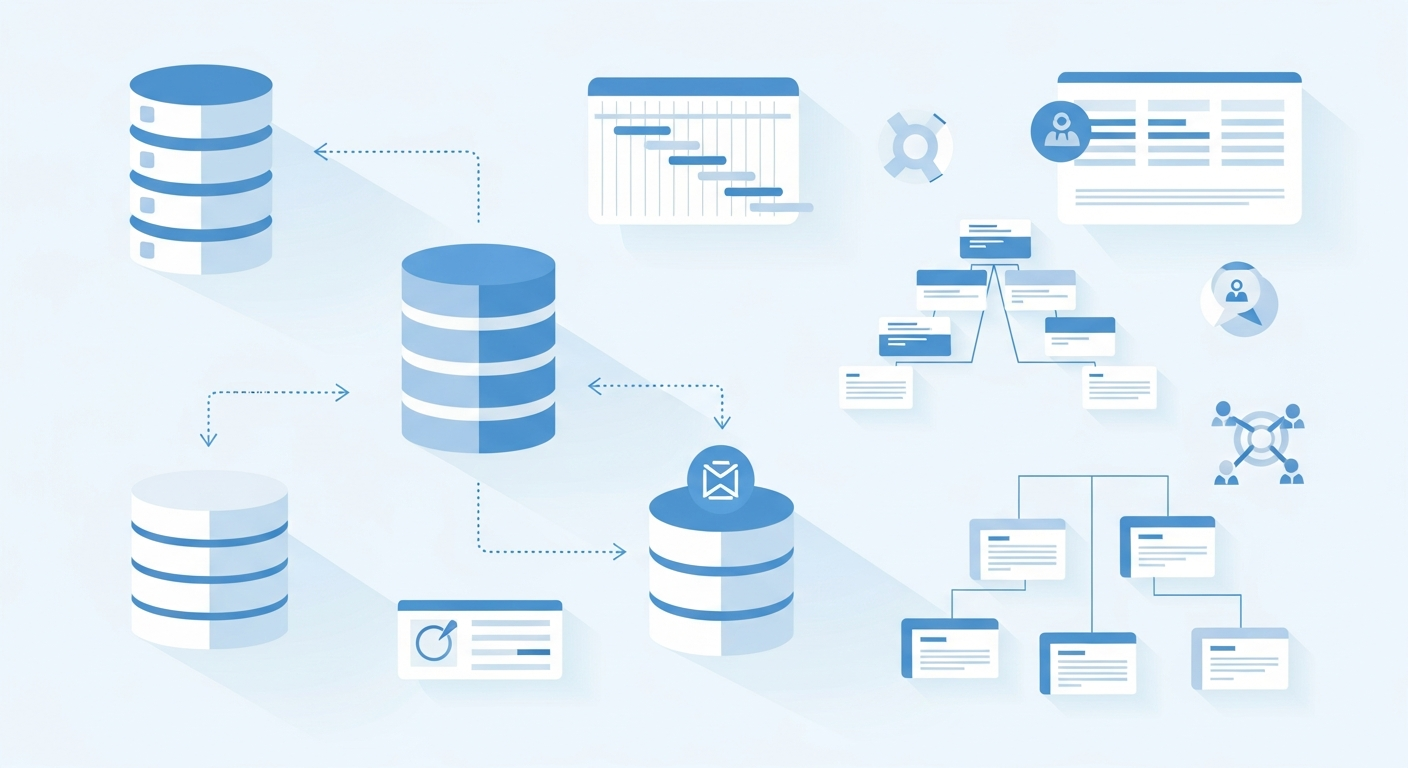
リレーションとは、2つのデータベースを紐付ける機能です。たとえば「プロジェクトDB」と「タスクDB」をリレーションで繋ぐと、各プロジェクトにどのタスクが紐付いているかをNotion上で一目で確認できます。
よく使われるリレーションの組み合わせ例:
- プロジェクト ↔ タスク
- 顧客 ↔ 商談・案件
- 月次目標 ↔ KPI実績
- 社員マスタ ↔ 担当案件
リレーションの設定手順(具体的な操作)
ここでは「プロジェクトDB」と「タスクDB」を例に手順を説明します。
- タスクDBを開き、列(プロパティ)の「+」をクリック
- 「リレーション」を選択
- 紐付けるデータベースとして「プロジェクトDB」を選択
- 「双方向リレーションを追加する」にチェックを入れる(推奨)
- 「リレーションを追加」をクリックして完了
双方向リレーションを有効にすると、タスクDB側でプロジェクトを選ぶと、プロジェクトDB側にも自動的にそのタスクが表示されます。片方だけ設定するより断然便利なので、迷ったら双方向を選びましょう。
設定後は各タスク行のリレーション列をクリックし、紐付けたいプロジェクト名を検索・選択するだけです。
ロールアップで集計データを自動表示する
リレーションを設定したら、次はロールアップを使ってみましょう。ロールアップとは、リレーション先のデータを集計・表示する機能です。
例:プロジェクトDBに「完了タスク数」を自動集計するロールアップを追加する手順
- プロジェクトDBで新しいプロパティを追加→「ロールアップ」を選択
- 「リレーション」で「タスクDB」を選択
- 「プロパティ」で集計したい列(例:ステータス)を選択
- 「計算」で「値をカウント(フィルター済み)」を選び、条件に「完了」を指定
これで各プロジェクト行に「完了タスク数:3/8」のような形で自動集計が表示されます。手動で数えなくても進捗が一目でわかるようになります。
中小企業で使えるデータベース活用テンプレート
パターン1:案件管理(営業チーム向け)
3〜10人の営業チームでよく使われる構成です。CRMの代わりにNotionで簡易的な案件管理ができます。
- 顧客DB:会社名、業種、担当者、連絡先
- 案件DB:案件名、担当営業(ユーザー)、金額(数値)、ステータス(セレクト)、顧客(リレーション→顧客DB)
- ロールアップ設定:顧客DBに「成約案件金額の合計」を自動集計
フルCRMツール(Salesforce、HubSpot等)と比べた場合のNotion案件管理の位置付けは下表の通りです。
| 項目 | Notion(Free〜Plus) | HubSpot CRM(無料) | Salesforce Starter |
|---|---|---|---|
| 月額コスト(5名) | $0〜$50 | $0 | 約$125〜 |
| 案件管理 | ◯(手動) | ◎(自動化あり) | ◎(高機能) |
| メール自動化 | × | ◯(無料で一部) | ◎ |
| 学習コスト | 低〜中 | 中 | 高 |
| 向いている規模 | 〜15名 | 〜50名 | 20名〜 |
「案件数が少なく、まずコストをかけずに管理したい」という5〜10名の会社にはNotion+Plusプランが費用対効果の高い選択肢です。詳しいHubSpot CRMとの比較はHubSpot無料CRM初期設定ガイドも参考にしてください。
パターン2:社内Wiki+ナレッジ管理
マニュアルや議事録を「ページDB」として管理する構成です。
- ナレッジDB:タイトル、カテゴリ(マルチセレクト)、作成者(ユーザー)、最終更新日(日付)、関連部門(セレクト)
- ギャラリービューで視覚的に一覧表示
- フィルターで部門別・カテゴリ別に絞り込み
社内Wiki構築の詳細手順はNotionで社内Wikiを作る方法|テンプレート付き構築ガイドで詳しく解説しています。
パターン3:採用管理(HR担当向け)
- 候補者DB:氏名、応募ポジション(セレクト)、選考ステータス(セレクト)、面接日(日付)、担当面接官(ユーザー)
- ボードビューで選考フローをカンバン表示(書類選考→一次→二次→内定)
- 面接ノート(各ページ内に自由記述)
よくある失敗と落とし穴
失敗1:リレーションを設定したが双方向になっていない
リレーション設定時に「双方向リレーションを追加する」をオフにすると、タスクDB側だけにリレーション列が作られ、プロジェクトDB側からタスクを確認できません。後から双方向に変更するには、リレーションプロパティの設定を開き直して「双方向」をオンにするだけです。
失敗2:データベースが増えすぎて迷子になる
「とりあえずデータベースを作る」を繰り返すと、Notion上にDBが乱立して管理不能になります。対策として、トップページに全DBへのリンクをまとめたダッシュボードページを必ず作ることをおすすめします。
命名ルール例:「【案件管理】商談DB」「【HR】採用候補者DB」のように接頭辞でカテゴリを分類すると検索しやすくなります。
失敗3:プロパティを増やしすぎて入力コストが高くなる
最初から「完璧なDB」を作ろうとしてプロパティを10個以上設定すると、入力の手間が増えて誰も使わなくなります。最初は5〜6項目に絞り、運用しながら必要なものを追加するのが定着の鉄則です。
失敗4:Plusプランが必要な機能を無料プランで使おうとする
タイムラインビュー、ゲスト数上限の拡張などはPlusプラン(月額$10/人、年払い$8/人)以上が必要です。無料プランでリレーション・ロールアップ自体は使えますが、ゲストアカウントが10名までという制限があります。10名を超える社外メンバーと共同作業する場合はPlusプラン以上を検討してください。
Notionの無料プランでできること・制限の詳細はNotion無料プランの1000ブロック制限に達したら何をする?を参照してください。
NotionデータベースのコストとROI:導入前に確認すること
人数別・プラン別の月額コスト試算
| チーム規模 | Freeプラン | Plusプラン(月払い) | Plusプラン(年払い) | Businessプラン(年払い) |
|---|---|---|---|---|
| 1〜3名 | $0 | $30/月 | $24/月 | $45/月 |
| 5名 | $0 | $50/月 | $40/月 | $75/月 |
| 10名 | $0 | $100/月 | $80/月 | $150/月 |
| 20名 | $0 | $200/月 | $160/月 | $300/月 |
※2026年6月時点の公式料金。1USD≒155円換算でのおおよそ目安:5名Plusプラン年払い = 月6,200円相当。
Notionデータベースが向かないケースと代替ツール
Notionのデータベースは万能ではありません。以下のケースでは別ツールを検討すべきです。
- 顧客数100社以上の本格営業管理:HubSpotやSalesforceのCRM機能(自動化・メール送信)のほうが効率的
- 会計・経費精算:Notionは数値計算が苦手。freeeやマネーフォワードクラウドに任せる
- 大量のデータを高速検索したい:数千行を超えるデータはNotionでは動作が重くなりがち
- 外部フォームからデータを自動収集したい:Google FormsやTypeformとの連携が必要(Zapier等経由)
「NotionはDB機能付きのドキュメントツール」と捉え、専門性の高い業務には専用SaaSを使い分けるのが費用対効果の高い選択です。
まとめ:Notionデータベースを使い始めるための3ステップ
本記事の内容を整理します。
- まず1つのシンプルなDBを作る:タスク管理DBをインラインで作成し、5〜6のプロパティだけ設定する
- 2週間運用してからリレーションを追加する:「プロジェクトと紐付けたい」と自然に感じた段階でリレーション設定をする。最初から設計しすぎない
- ロールアップで自動集計を体験する:タスク完了率が自動で見えると「手動管理が減った」という実感が得られ、チームへの定着が早まる
Notionのデータベース機能は、初期設定に少し時間がかかりますが、一度軌道に乗るとスプレッドシート・メール・Excelファイルが散在していた状態から、1か所で情報を管理できる状態に移行できます。まず試してみることが最短の習得方法です。