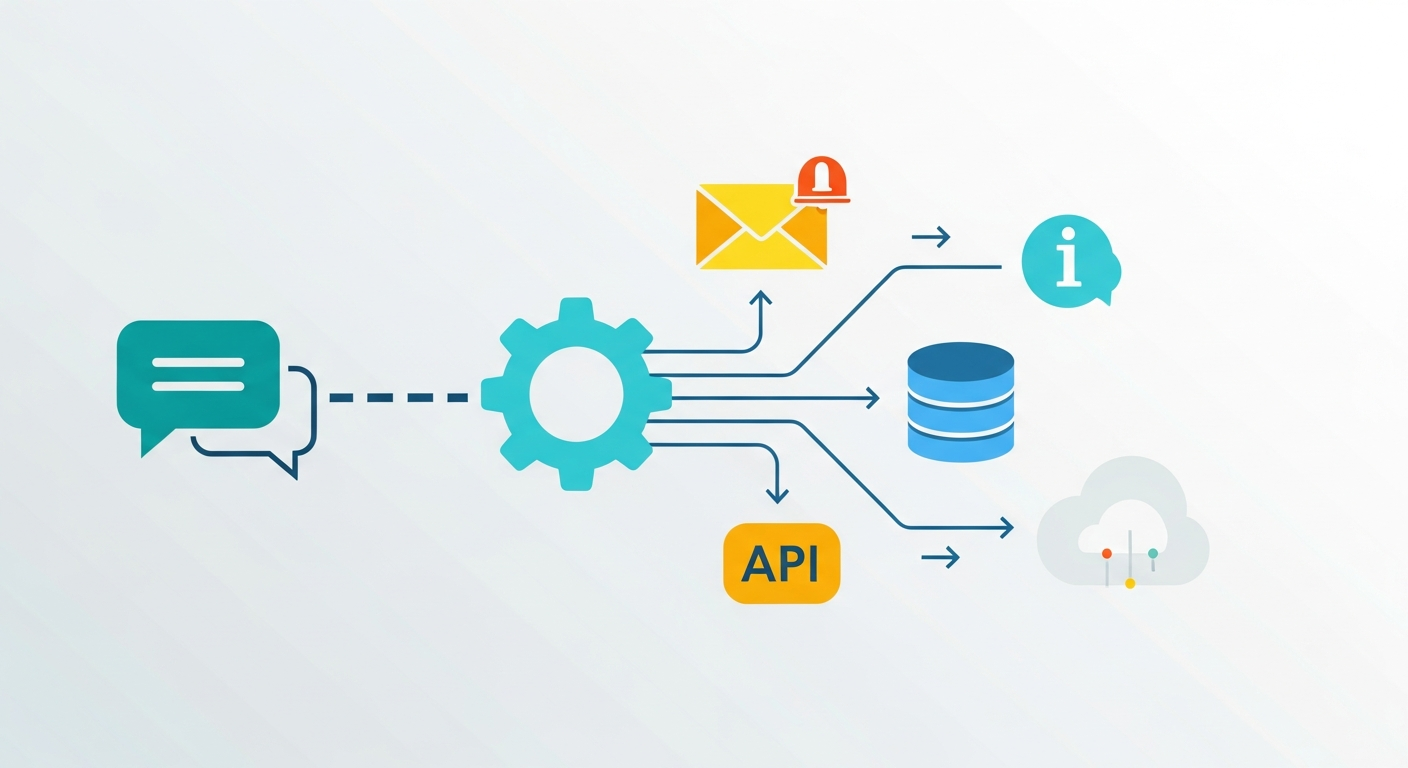
Chatwork APIの使い方は、まずAPIトークンを取得するところから始まります。トークンはChatwork画面右上のユーザーアイコン →「サービス連携」→「API Token」から数分で取得できます。トークンさえ手に入れば、定型の連絡やリマインドを自動送信でき、毎日の手作業を大きく減らせます。本記事は、APIトークンの取得からcurlでの送信テスト、Zapier連携での自動化までを、コードを書けない情シス担当者でも再現できる手順で解説します。結論から言うと、少人数チームならまずは無料のZapier連携だけで「メール受信→Chatwork通知」「フォーム送信→担当へ連絡」といった自動送信が実現でき、費用対効果は非常に高いです。
Chatwork APIでできる自動送信の全体像
はじめに、Chatwork APIで何が自動化でき、どの方法が自社に向くのかを整理します。「APIは難しそう」と身構える前に、まず選択肢を把握するだけで判断が変わります。
APIで自動送信できる主なこと
- メッセージの自動投稿:指定したルームへ定型文・変数入りメッセージを送信
- タスクの自動追加:担当者・期限つきでタスクを登録
- 外部サービス起点の通知:メール受信・フォーム送信・スケジュール時刻をトリガーにChatworkへ連絡
- 定期リマインド:毎朝の朝会案内、締め日の経費精算リマインドなどを自動配信
Chatwork APIのリクエスト数は5分あたり300回までで、超過するとステータスコード429が返ります(Chatwork API公式ドキュメント)。少人数チームの通知用途であれば、この上限に達することはまずありません。
自動送信の3つの実現方法と向き不向き
| 方法 | 難易度 | 費用 | 向いているケース |
|---|---|---|---|
| Zapier連携 | 低(ノーコード) | 無料枠あり | コードを書かずに外部サービスと連携したい少人数チーム |
| curl / GAS(簡易スクリプト) | 中 | 無料 | サーバーやGoogle Apps Scriptで定期実行したい |
| 自前プログラム(Python等) | 高 | 無料 | 自社システムと密に連携・大量処理したい |
本記事では、もっとも導入しやすいZapier連携を中心に、検証用のcurlコマンドもあわせて紹介します。
事前準備:Chatwork APIトークンの取得手順
どの方法でもまず必要になるのがAPIトークンです。トークンは「あなたのアカウントとして送信する鍵」なので、取り扱いには注意します。
APIトークンの発行ステップ
- Chatwork画面の右上のユーザーアイコンをクリック
- メニュー内の「サービス連携」→「API Token」(旧称:API設定)を開く
- ログインパスワードを入力してトークンを表示・発行
- 表示された英数字のトークンをコピーして安全な場所に保管
トークンの取得場所や手順はChatwork API公式のはじめにガイドで確認できます。
トークン管理の注意点(セキュリティ)
- トークンはパスワードと同等の機密情報。メールやチャット本文に貼らない
- 退職者が発行したトークンは必ず再発行・無効化する
- 共有ファイルやソースコードに直書きせず、ツールの認証設定欄に入力する
curlでメッセージ送信をテストする手順
Zapierに進む前に、トークンが正しく動くかをcurlコマンドで1回テストしておくと、後の切り分けが楽になります。コマンドプロンプトやターミナルが使える方向けの確認方法です。
送信先ルームIDの調べ方
送信先のルームIDは、対象のチャットをブラウザで開いたときのURL末尾#!ridの後ろの数字で確認できます。例:https://www.chatwork.com/#!rid12345678 なら room_id は 12345678 です。
メッセージ送信のcurlコマンド例
Chatwork APIのベースURIは https://api.chatwork.com/v2、メッセージ投稿のエンドポイントは POST /rooms/{room_id}/messages です。認証はHTTPヘッダーに x-chatworktoken キーでトークンをセットします。
- ヘッダー:
x-chatworktoken: あなたのトークン - リクエストボディ形式:
application/x-www-form-urlencoded - 本文パラメータ:
body=送信したい文章(self_unread=0で自分は既読扱い)
実際のコマンド例は次の形になります(公式ドキュメント準拠)。
| 項目 | 内容 |
|---|---|
| コマンド | curl -X POST -H “x-chatworktoken: TOKEN” -d “body=Hello+Chatwork!&self_unread=0” “https://api.chatwork.com/v2/rooms/ROOM_ID/messages” |
| 成功時 | 送信したメッセージのIDがJSONで返り、対象ルームに投稿される |
| 失敗時(401) | トークンが誤り。再発行・コピーミスを確認 |
| 失敗時(429) | 5分300回のレート上限超過。間隔を空けて再送 |
ここまでで投稿できれば、APIトークンとルームIDは正しく機能しています。次はノーコードのZapier連携に進みます。
Zapierで自動送信を設定する手順(ノーコード)
Zapierを使えば、プログラムを書かずに「何かが起きたらChatworkへ送信」という自動化を作れます。ここでは代表的な「メール受信→Chatwork通知」を例に流れを説明します。
Zapier連携の基本ステップ
- Zapierにログインし、新規Zapを作成
- トリガーに起点サービス(例:Gmail、Googleフォーム、スケジュール)を選ぶ
- アクションでアプリ検索に「Chatwork」と入力し選択
- 初回は取得したAPIトークンを入力してアカウントを接続
- アクションは「Send Message」を選択し、送信先ルームとメッセージ本文を設定
- トリガー側の項目(差出人・件名など)を本文に差し込み、テスト送信して確認
Chatwork公式もZapierとの連携方法を案内しており、APIトークンを使った接続が前提になります。
少人数チームで効く自動送信レシピ例
- 問い合わせフォーム→担当ルームへ即通知:一次対応の遅れを防止
- 毎朝9時に定型リマインド:朝会URL・当日締め切りを自動投稿
- 特定ラベルのメール受信→Chatworkへ転記:重要メールの見落とし防止
- スプレッドシート行追加→通知:受注・申込の発生を関係者へ共有
同じノーコード自動化はSlackでも実現できます。Slack側の作り方はSlackワークフロー自動化の設定方法を、Zapier無料枠の使い切り方はZapier無料プランで月100タスクを最大活用する初期設定ガイドを参考にしてください。
なお、自動送信した内容をやりっぱなしにせず確実に処理させたいなら、Chatwork標準のタスク機能と組み合わせるのが有効です。担当者と期限をつけた運用手順はChatworkのタスク管理の使い方にまとめています。
【独自検証】無料Zapier連携の限界とコスト判断の目安
ここは他サイトであまり触れられない、実務での「どこまで無料でいけるか」の判断材料です。Chatwork API自体は無料ですが、ノーコードで使うZapier側に無料枠の制約があります。
無料枠で回せる業務量の目安(編集部の判断基準)
| 月間の自動送信件数 | 推奨構成 | 月額コストの目安 |
|---|---|---|
| 〜100件程度 | Zapier無料プラン | 0円 |
| 100〜750件 | Zapier有料 or GAS自作に切替 | 0円〜数千円 |
| 大量・複雑な連携 | 自前プログラム(Python等) | 0円(開発工数は別) |
編集部の判断としては、月の自動送信が100件を超えそうなら、まずGoogle Apps Script等の無料スクリプトに移すのが費用対効果が高いと考えます。Zapierの有料プランに上げる前に、定型通知のような単純処理は自作スクリプトで十分まかなえるためです。
よくある失敗例とつまずきポイント
- 本文の改行が反映されない:Zapierの本文欄で実際に改行を入れる、またはAPI直送なら
%0Aを使う - テストは成功するのに本番で送られない:Zapが「オン」になっていない/トリガー条件が厳しすぎる
- 429エラーで送信が止まる:短時間に大量送信した。間隔を空ける設計にする
- 退職者トークンで突然停止:個人トークン依存をやめ、運用担当の専用アカウントで発行する
なお、APIトークンを再発行しようとしても管理画面に入れない場合は、2段階認証まわりが原因のことがあります。切り分けの手順はChatworkにログインできないときの対処法にまとめています。
自動送信を導入する前に決めておくこと
自動化は便利な反面、設計を誤ると「通知が多すぎて誰も見ない」状態になります。導入前に運用ルールを決めておきましょう。
通知設計のチェックポイント
- 送信先ルームを用途別に分け、自動通知専用ルームを用意する
- 本当に人が対応すべき通知だけを自動送信し、情報共有はまとめて1日1回にする
- トークンの管理担当を決め、退職・異動時の再発行フローを文書化する
なお、そもそもChatworkの無料プランで自動送信を運用し続けられるかは、ルーム数やメッセージ上限の制約も関係します。無料プランの制限はChatwork無料プランの制限まとめで確認しておくと安心です。
まとめ|まずは無料のZapier連携で自動送信を始めよう
Chatwork APIによる自動送信は、難しいプログラミングなしでも始められます。要点は次のとおりです。
- 準備はAPIトークン取得だけ:ユーザーアイコン→サービス連携→API Tokenから発行
- 動作確認はcurlで1回テスト:
x-chatworktokenヘッダーとbodyパラメータで送信 - 本番はZapierのノーコード連携:トリガー→Chatworkの「Send Message」で自動化
- 月100件を超えたら無料スクリプトへ:Zapier有料化の前に費用対効果を再検討
通知の自動化を考えるうちに、チャットツール自体をSlackへ移す案が出てくることもあります。その場合は、先にChatworkからSlackへ乗り換える手順で過去ログとタスクをどう移すかを確認してから、自動送信の設定を作り直すと二度手間になりません。Slack以外にLINE WORKSやTeamsも候補に入れて比べたい場合は、Chatworkからの乗り換え先おすすめ3選が判断材料になります。
少人数チームほど、定型連絡の自動化による時短効果は大きくなります。まずは無料の範囲で1つだけ自動送信を作り、運用に乗ったら少しずつ広げていくのが失敗しない進め方です。