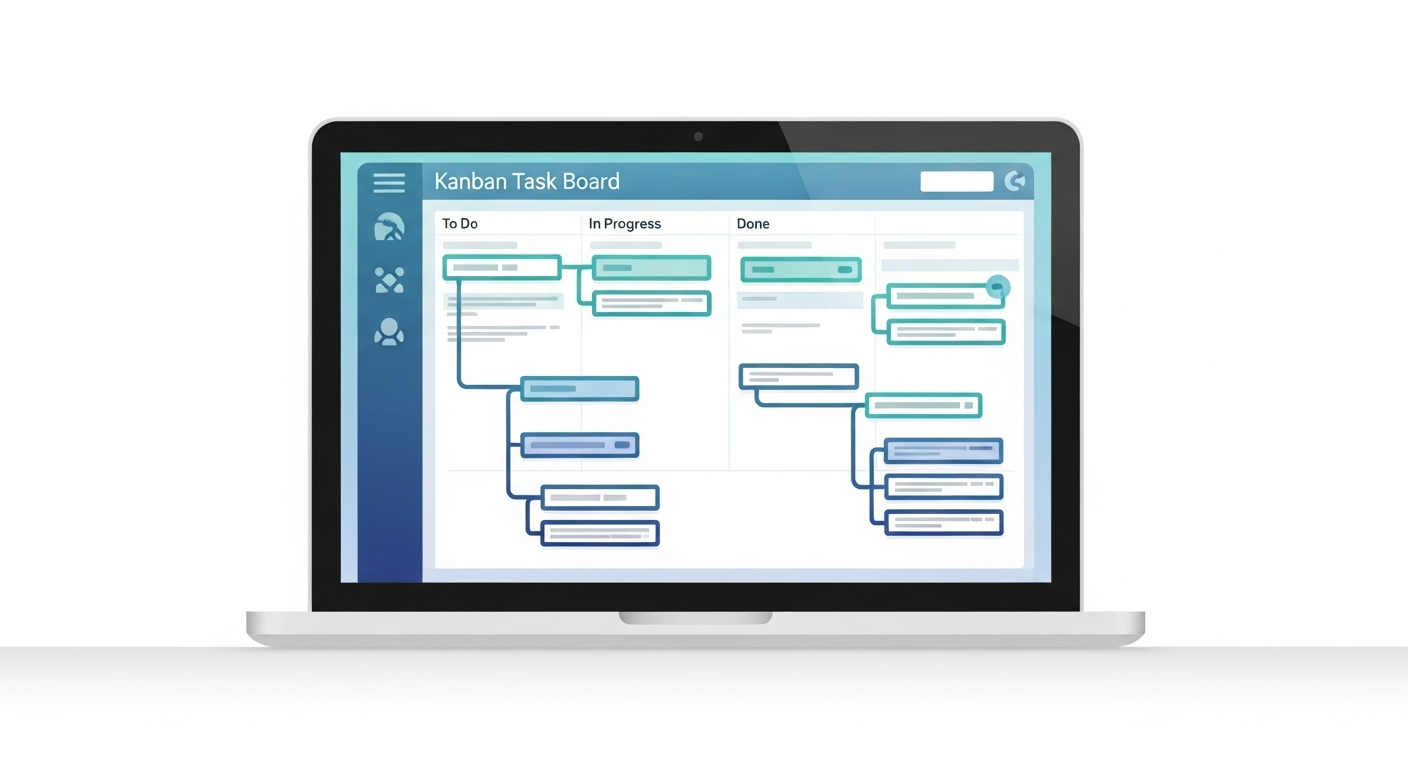
Trello無料プランの制限は「ボード10枚」「1ファイル10MB」「自動化250回/月」が要注意ポイントです。結論から言うと、10人以下のチームなら無料プランで十分運用できますが、ボード数と自動化回数の上限に達したときの対処を知らないと、いきなり業務が止まります。本記事では2026年最新の無料プランの上限を一覧で整理し、有料化せずに乗り切る具体策と、どのタイミングで有料に切り替えるべきかを費用対効果で判断できるよう解説します。
Trello無料プランの制限を一覧で把握する(2026年最新)
まず全体像です。Trelloの無料プラン(Free)は、カードやリストは無制限に作れる一方で、いくつかの「数の上限」が設けられています。ここを把握しておけば、無駄に有料化して支出を増やすことを避けられます。
| 項目 | 無料プラン(Free)の上限 |
|---|---|
| オープンなボード数 | 1ワークスペースあたり10枚まで |
| ワークスペースのメンバー | 最大10人(コラボレーター) |
| カード・リスト | 無制限 |
| 1ファイルの添付容量 | 10MBまで(合計容量の上限はなし) |
| 自動化(Butler)コマンド | 250回/月まで |
| Power-Up(拡張機能) | 無制限 |
| ビュー | ボードビューのみ(タイムライン・カレンダー等は有料) |
料金はTrello公式の料金ページで確認できます。上位プランはStandardが月額5ドル/ユーザー、Premiumが月額10ドル/ユーザー(いずれも年払い時)です。なお無料プランはTrello公式サイトからアカウント登録だけで使い始められます。
「カード無制限」は誤解を招きやすい
「Trelloは無料でも無制限」という説明をよく見かけますが、これは正確にはカードとリストが無制限という意味です。ボードそのものは10枚という上限があるため、プロジェクトごとにボードを分ける運用をしていると、意外と早く上限に到達します。
上限に達すると何が起きるか
ボードが10枚に達すると、11枚目を新規作成できなくなります。既存のボードを「クローズ(アーカイブ)」すれば新しいボードを開けるようになりますが、クローズ中のボードは閲覧・編集ができません。自動化が250回/月を超えると、その月は自動ルールが動かなくなります。いずれも「データが消える」わけではない点は安心材料です。翌月になれば自動化の回数はリセットされ、クローズしたボードは再オープンすれば元通り使えます。つまり無料プランの制限は「いきなりデータを失う」性質のものではなく、「運用の工夫で回避できる詰まり」だと捉えると気が楽になります。
メンバー10人の数え方に注意
ワークスペースのメンバー上限は10人ですが、ここに数えられるのはワークスペースに正式に追加されたコラボレーターです。社外の人を1枚のボードだけにゲストとして招く場合とは扱いが異なるため、チームが10人に近づいてきたら、誰が枠を消費しているのかを管理画面で一度棚卸ししておくと安心です。退職者や兼任で実質使っていないアカウントが枠を占めているケースは珍しくありません。
ボード10枚の上限を超えそうなときの対処法
最も多くの人がぶつかるのがボード数の上限です。有料化する前に、まず以下の運用見直しで多くのケースは解決します。
1プロジェクト1ボードをやめ、リストで分ける
プロジェクトごとにボードを作るのではなく、1つのボードの中でリスト(縦の列)をプロジェクト単位にする発想に切り替えます。たとえば「進行中案件」というボードを1枚作り、A案件・B案件・C案件をリストで分ければ、3つ分のボードを1枚に集約できます。
完了プロジェクトはクローズしてアーカイブ
終わったプロジェクトのボードはクローズすれば、オープンボードのカウントから外れます。データは保持されるため、後から再オープンも可能です。「使っていないのに開きっぱなし」のボードを月1回棚卸しするだけで、10枚枠はかなり余裕が生まれます。
ワークスペースを分けるという裏技
ボード10枚は「1ワークスペースあたり」の上限です。用途の異なるプロジェクト群を別ワークスペースに分ければ、それぞれで10枚ずつ使えます。ただしワークスペースをまたいだ横断管理はしづらくなるため、管理が煩雑にならない範囲にとどめるのが現実的です。実務では「営業」「バックオフィス」のように部署単位でワークスペースを分けるのが扱いやすく、逆にプロジェクト単位で細かく分けすぎると、どこに何があるか分からなくなり本末転倒です。あくまで一時的な避難策と考え、恒常的にボードが足りないなら有料化を検討するほうが健全です。
アーカイブ運用をルール化する
ボード上限を無料のまま回し続ける最大のコツは、クローズ運用を個人の判断に任せず「ルール化」することです。たとえば「案件完了から2週間経ったボードは月末にクローズする」と決めておけば、上限張り付きで慌てる事態を防げます。情シスやバックオフィス担当が月次の定例作業として棚卸しに組み込むと、現場が意識しなくても10枚枠が常に余る状態を維持できます。
自動化(Butler)250回/月の制限とその使い方
Trelloの自動化機能「Butler」は、無料プランでは月250回まで実行できます。少人数チームの定型作業を自動化するには十分な回数ですが、設計を誤ると一瞬で枠を使い切ります。
カウントされるのは「実行回数」
250回はルールの数ではなく、ルールが実際に動いた回数です。たとえば「カードを移動したら担当者に通知」というルールを1つ作っても、カードを月300回移動すれば300回分カウントされます。Atlassian公式ヘルプの自動化クォータ解説でも、この実行回数ベースの数え方が明記されています。
250回を節約する設計のコツ
- 頻度の高い操作はButlerに任せない:毎日何十回も発生する操作は手動か、Power-Upで代替する。
- 週次・月次のまとめ処理に絞る:「毎週金曜に完了カードをアーカイブ」のような低頻度・高効果のルールに自動化を集中させる。
- カードボタン・ボードボタンを活用:トリガー型ではなく、人がボタンを押したときだけ動く形にすれば、想定外の大量実行を防げる。
無料プランで足りる少人数チームの判断軸
そもそも有料化すべきかどうかは、チーム規模と使い方で決まります。10人以下のチーム向けの判断軸を、独自のチェックリストにまとめました。
無料のままでよいチームの条件
- メンバーが10人以下に収まっている
- 同時に動かすプロジェクトが10枚のボードに収まる(またはリスト集約できる)
- 添付ファイルが1ファイル10MB以内(大きい資料はクラウドストレージのリンク共有で代替)
- カレンダー・タイムラインなどの高度なビューが不要
この4条件をすべて満たすなら、無料プランを使い続けるのが最も費用対効果が高い選択です。タスク管理ツール全体の選び方を比較したい場合は、タスク管理ツール比較(Notion・Asana・Todoist)の記事もあわせて参考にしてください。
有料化を検討すべきサイン
逆に、以下のサインが出たら有料化(Standard 月額5ドル/ユーザー〜)を検討するタイミングです。
- ボードのクローズ運用が手間になり、業務が滞り始めた
- 自動化250回/月を恒常的に超えるようになった
- 10MBを超える資料を頻繁に添付したい
- カレンダービューやタイムラインで進捗を可視化したくなった
独自試算:5人チームの年間コスト感
5人チームでStandardに上げた場合、月額5ドル×5人=25ドル、年間で約300ドル(年払い割引前の概算)です。月数千円の支出で「ボード無制限・自動化1,000回/月」が手に入るため、ボード管理に毎週30分以上を取られているなら、人件費換算で有料化が割に合うケースが多いと言えます。逆に、棚卸しが月1回数分で済むうちは無料維持が合理的です。判断の目安として、ボードのクローズ・再オープン作業に「全員合計で月1時間以上」かかっているなら、その時間の人件費はStandardの月額を上回る可能性が高く、有料化したほうが結果的に安く付きます。
なお、Standardでも足りずカレンダー・タイムラインなどの可視化や、より多くの自動化が必要になった場合はPremium(月額10ドル/ユーザー)が選択肢になります。ただし10人以下のチームでは、Premiumの高度なビューを使いこなせず宝の持ち腐れになりがちです。まずはStandardで様子を見て、可視化の不足を実感してからPremiumに上げる順序が、ムダな支出を防ぐうえで安全です。各プランの差はTrello公式の料金ページで最新情報を確認してください。
よくある失敗と落とし穴
最後に、無料プラン運用でつまずきやすいポイントを整理します。これを知っておくだけで、無駄な有料化や混乱を避けられます。
クローズしたボードを「削除」してしまう
ボードはクローズだけならデータが残りますが、その先で「削除」を選ぶと復元できません。枠を空けたいだけなら、必ず削除ではなくクローズにとどめてください。
添付ファイルの容量制限を全体容量と勘違いする
10MBの制限は「1ファイルあたり」であり、合計容量の上限ではありません。動画や高解像度画像は10MBを超えやすいため、外部ストレージのリンクを貼る運用に切り替えるのが安全です。グループウェア全体で無料運用を考えるなら、10人以下で使える無料グループウェアの記事も役立ちます。
逆説的アドバイス:無理に1ツールに集約しない
「Trelloで全部管理しよう」と欲張ると、ボード10枚の枠をすぐ使い切り、かえって有料化を早めてしまいます。タスクの可視化はTrello、ファイルは別のクラウドストレージ、というように役割を分けたほうが、結果的に無料のまま長く運用できます。本格的なプロジェクト管理が必要になったら、プロジェクト管理ツール比較の記事で上位ツールへの移行も検討するとよいでしょう。
まとめ
Trello無料プランの主な制限は「ボード10枚」「メンバー10人」「1ファイル10MB」「自動化250回/月」の4点です。10人以下のチームであれば、リスト集約・ボードのクローズ運用・自動化の節約設計という3つの工夫で、無料のまま十分に実用できます。ボード管理に毎週手間がかかり始めたり、自動化が恒常的に上限を超えたりしたら、月額5ドル/ユーザーのStandardへの切り替えを費用対効果で判断しましょう。まずは無料で運用し、制限に当たった項目だけを見て段階的に判断するのが、最もムダのない進め方です。