monday.comは「最低3シート・年払い前提」を理解して使えば、10〜30名の中小企業でもプロジェクトの見える化を費用対効果よく実現できるツールです。一方で「無料プランは2名まで」「有料は最低3シートから5シート刻みで増える」という料金の仕組みを知らずに導入すると、想定より月額が膨らみます。本記事ではmonday.comを日本語で使う方法と、中小企業が費用対効果で導入可否を判断するための具体的な基準を、結論先出しで解説します。
monday.comとは|中小企業が知っておくべき基本
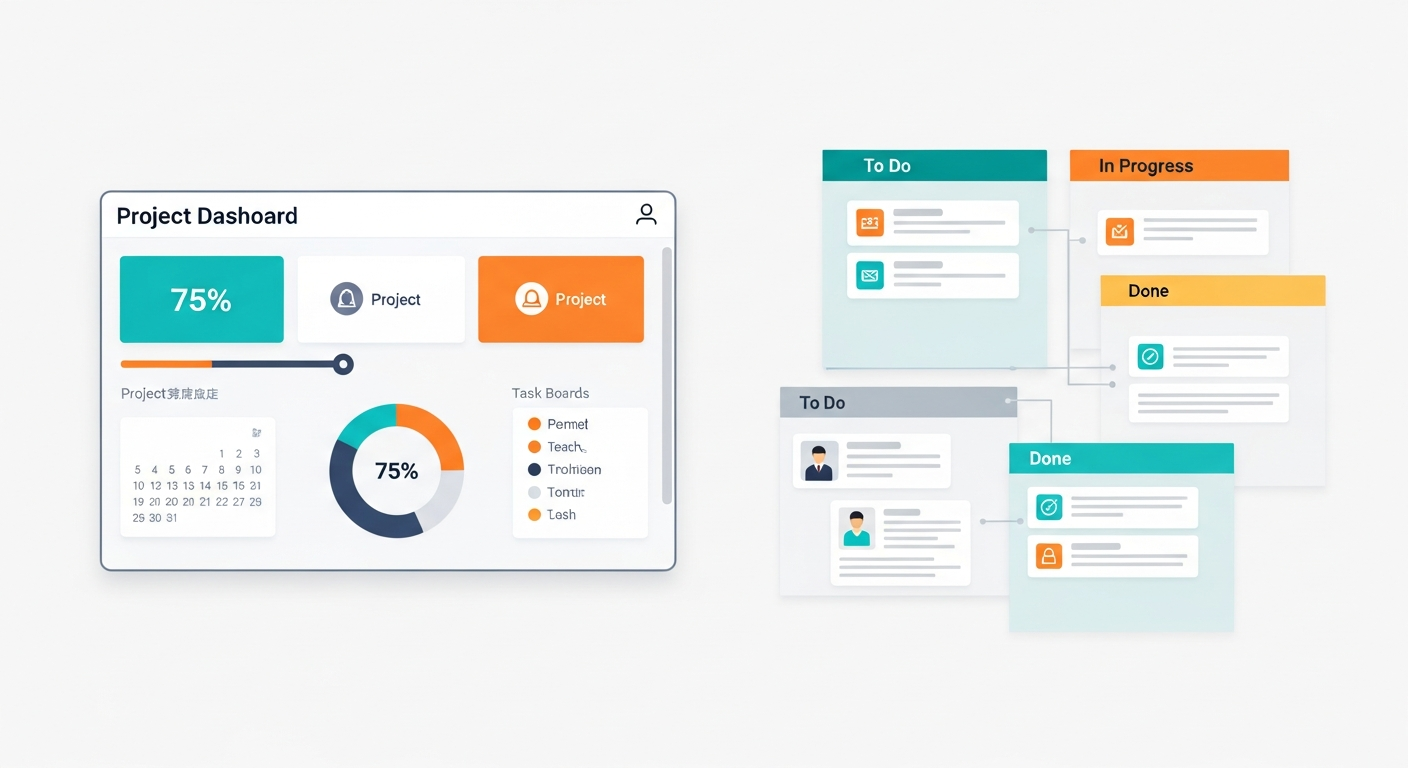
monday.comはイスラエル発の「Work OS」と呼ばれるクラウド型の業務・プロジェクト管理ツールです。タスクを表(ボード)で管理し、ガントチャート・カンバン・カレンダーなど複数のビューを切り替えながら、チームの進捗を一画面で把握できます。
日本語で使えるのか
monday.comはインターフェースの日本語表示に対応しており、公式の日本語ページも用意されています。アカウント作成後、設定(Settings)の言語をJapaneseに切り替えればメニューやボタンが日本語化されます。ただしヘルプドキュメントの一部や最新機能の解説は英語が先行するため、込み入ったトラブル対応では英語のサポートページを参照する場面がある点は理解しておきましょう。
どんな業務に向いているか
monday.comは「複数人が関わる案件の進捗を、誰が見ても分かる形で共有したい」というニーズに強いツールです。具体的には、制作進行・営業案件管理・採用プロセス管理・社内タスクの一元化などで効果を発揮します。逆に、単純なTo-Doリストや個人のメモ管理だけなら、無料のシンプルなツールで十分なケースもあります。
monday.comの料金プランと「最低3シート」の落とし穴
monday.comの料金を理解するうえで最重要なのが、有料プランは最低3シート(3ユーザー分)からで、人数は5シート刻みでしか増やせないという課金ルールです。
5つのプランの違い
monday.comはFree・Basic・Standard・Pro・Enterpriseの5プランで構成されます(年払い・1シートあたりの目安)。
- Free(無料):最大2名まで。ボード数やビューに制限あり。お試し・超小規模向け。
- Basic(約$9/シート/月):人数無制限のボードが使えるが、ガントチャートなど一部の主要機能が未対応。
- Standard(約$12/シート/月):ガントチャート・カレンダー連携・自動化などが揃い、中小企業の実用ラインはここから。
- Pro(約$19/シート/月):高度な自動化・工数管理・依存関係の設定など。
- Enterprise:大企業向け。料金は個別見積もり。
最新かつ正確な金額は必ずmonday.com公式の料金ページで確認してください(為替や改定で変動します)。
「2人なのに3人分払う」課金ルールに注意
有料プランは最低3シートからのため、実際の利用者が2名でも3名分の料金が発生します。さらに人数は5刻みでしか増やせないため、6人目を追加した瞬間に10シート分の枠を購入する形になり、4枠分が遊ぶことがあります。少人数で導入する中小企業ほど、この「シートの刻み」が費用対効果を左右します。
【独自試算】中小企業がmonday.comを導入したときの月額シミュレーション
ここでは編集部が、人数別にStandardプラン($12/シート/月・年払い・1ドル=155円換算)を導入した場合の概算月額と「1人あたりの実質負担」を試算しました。シートの刻みによるムダがどこで発生するかを可視化しています。
| 実利用人数 | 購入シート数 | 概算月額(税別) | 1人あたり実質負担 | ムダになる枠 |
|---|---|---|---|---|
| 2名 | 3シート | 約5,580円 | 約2,790円 | 1枠 |
| 3名 | 3シート | 約5,580円 | 約1,860円 | 0枠(最適) |
| 6名 | 10シート | 約18,600円 | 約3,100円 | 4枠 |
| 10名 | 10シート | 約18,600円 | 約1,860円 | 0枠(最適) |
| 12名 | 15シート | 約27,900円 | 約2,325円 | 3枠 |
この試算から見える結論はシンプルです。monday.comは「3名」「10名」「15名」といったシートの刻みにちょうど合う人数で使うと費用対効果が最も高く、6名・12名のように刻みをわずかに超える人数では割高になります。導入前に「半年後に何名で使うか」を見積もり、刻みに合わせて参加メンバーを設計するのがコスト最適化のコツです(金額は換算レートにより変動するため、最終判断は公式料金で確認してください)。
monday.comを日本語で使い始める手順
1. 無料トライアルでボードを作る
まずはFreeプランまたは14日間の無料トライアルでアカウントを作成します。テンプレートから「プロジェクト管理」「営業CRM」などの用途を選ぶと、初期状態でボードが用意され、ゼロから組む手間が省けます。
2. 言語を日本語に切り替える
右下または右上のユーザーアイコンから設定を開き、言語設定をJapaneseに変更します。メニュー・ステータス・自動化の文言が日本語化され、ITに不慣れなメンバーでも操作しやすくなります。
3. 自社の業務に合わせて列を設計する
monday.comの肝は「列(カラム)」のカスタマイズです。担当者・期日・ステータス・進捗バーなどの列を業務に合わせて追加し、フィルタやグループで見やすく整えます。最初から作り込みすぎず、まず最小構成で運用し、現場の声を反映して育てるのが定着のコツです。
monday.comが中小企業に向くケース・向かないケース
向いているケース
- 3名・10名など、シートの刻みに合う人数でチーム運用したい
- ガントチャートや自動化で案件の進捗を見える化したい
- 営業・制作・採用など、複数部門で同じツールに統一したい
向かないケース
- 利用者が1〜2名で、無料のシンプルなタスク管理で足りる
- 6名・12名のように刻みを少し超える人数で、コストを抑えたい
- 会計・勤怠など特定業務の専用機能だけが欲しい
国産ツールで日本語の画面・サポートを前提にしたいなら、Backlogの使い方(10人チームの初期設定と無料枠の限界)も比較材料になります。また導入後に支出を見直したい場合はSaaSコスト削減の方法、社内の稟議を通す際はSaaS導入の稟議書の書き方が役立ちます。
まとめ|monday.comは「シートの刻み」を味方につけて使う
monday.comは日本語で使え、中小企業のプロジェクト管理を見える化できる実用的なツールです。ただし費用対効果を最大化する鍵は、機能の豪華さよりも「最低3シート・5刻み」という課金ルールに自社の人数を合わせることにあります。まずは無料トライアルで操作感を確かめ、半年後の利用人数を見積もったうえで、刻みにムダの出ないプラン・人数構成を設計しましょう。金額や機能は改定されるため、最終的な導入判断は必ず公式の料金ページで最新情報を確認してください。