Notionでゲスト招待やメンバー追加ができない原因は、「①招待する権限がない」「②プランのゲスト枠を超えている」「③招待メールが届いていない」の3つでほぼ説明がつきます。なかでも見落とされやすいのが①で、Notionではワークスペースオーナー以外はメンバーを直接招待できません。管理画面に招待ボタンが見えていても、実行すると弾かれるのはこの仕様が理由です。
本記事では、中小企業の情シス担当・バックオフィスの方が自力で原因を特定できるよう、30秒でできる切り分け手順から、招待方法をゲストとメンバーで使い分けてライセンス費を増やさない判断基準までを、費用対効果の視点で整理します。
結論|「招待できない」は3系統に切り分ければ特定できる
Notionの招待トラブルは、症状が似ていても原因の層がまったく違います。手当たり次第に設定をいじる前に、どの系統かを先に決めてしまうのが最短ルートです。
30秒でできる切り分けチェック
- 招待ボタンを押すとエラー・グレーアウトする → 系統①(権限)。自分の役割がオーナーかメンバーかを確認します。
- 招待は完了したのに相手が増えない/上限の警告が出る → 系統②(枠と課金)。ゲスト上限かメンバー課金の壁です。
- 管理画面に「保留中」と表示されたまま進まない → 系統③(メール)。招待自体は成功しており、受け取り側の問題です。
メンバーとゲストで原因はまったく違う
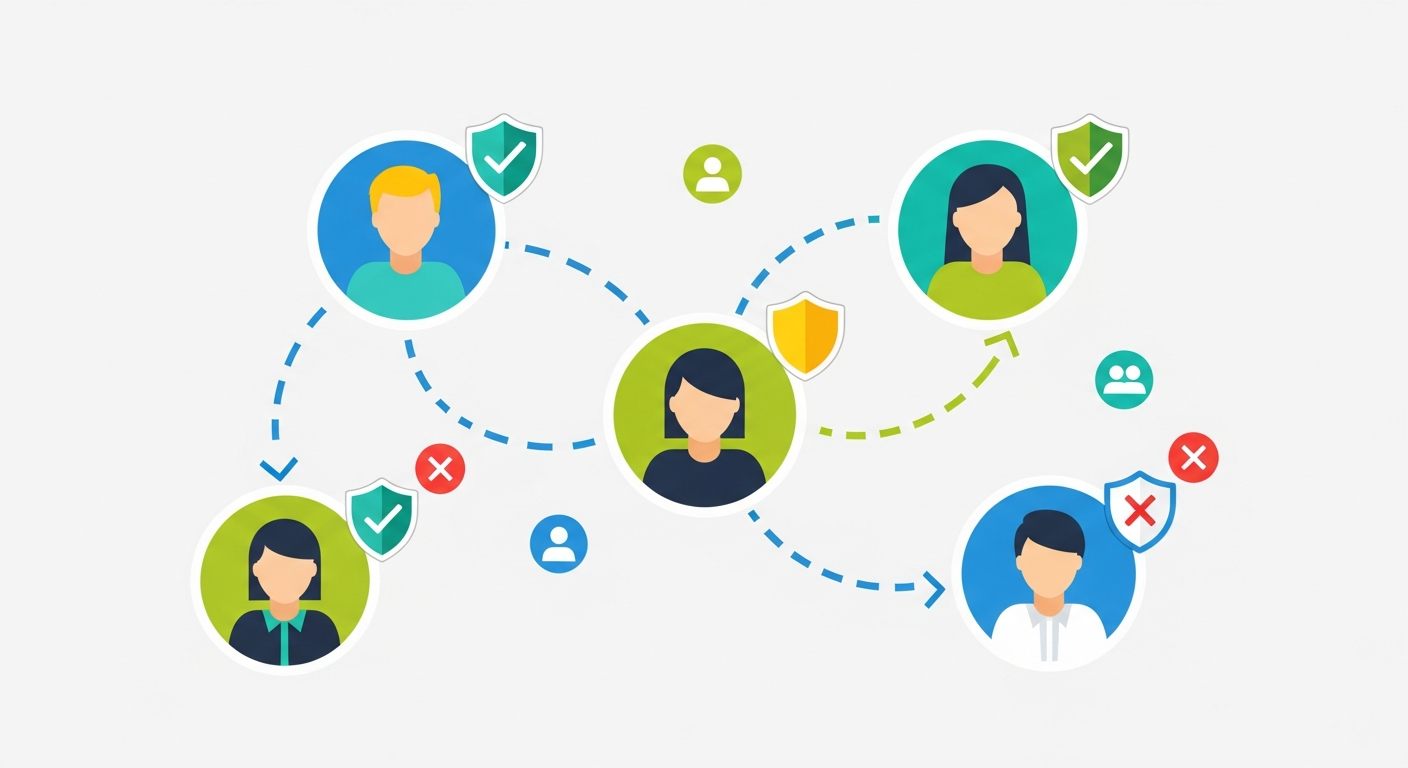
Notionの「メンバー」はワークスペース全体にアクセスする正式な参加者で、有料プランでは1人ごとに課金対象になります。一方「ゲスト」は特定のページだけに招く外部ユーザーで、有料プランの席(シート)を消費しません。招待できない理由を調べるときは、まず自分がどちらを追加しようとしているのかを明確にしてください。ここが曖昧なまま検索すると、関係のない解決策にたどり着いてしまいます。
原因①権限|メンバーを招待できるのはオーナーだけ
最も多い原因がこれです。Notionの権限設計では、メンバーの追加は管理者権限を持つワークスペースオーナーに限定されています。
一般メンバーはメンバーを追加できない仕様
Notion公式ヘルプ(メンバーやゲストの管理)によると、メンバーを直接招待できるのはワークスペースオーナーだけです。一般メンバーの権限では、設定画面にメンバー一覧が見えていても追加操作は通りません。「先週は招待できたのに今日はできない」という場合は、自分の役割がオーナーからメンバーに変更されていないかを確認してください。
ゲスト招待はSecurity設定で塞がれていることがある
ゲストについては、オーナーは常に招待できますが、一般メンバーが招待できるかどうかはワークスペース設定の「セキュリティ」項目で制御されています。「メンバーがページにゲストを招待することを許可する」がオフになっていれば、メンバー側からのゲスト招待は一切できません。上位プランでは「メンバーがゲスト追加をリクエストできる」という中間の設定も用意されており、承認フローを挟む運用が可能です。情報漏えいを警戒して初期設定でオフにしている組織では、これが原因であるケースが目立ちます。
自分の役割を確認する手順
設定(Settings)から「メンバー」の一覧を開き、自分の名前の横に表示されている役割を確認します。ここが「メンバー」表記であれば、メンバー招待は構造上できません。オーナーに依頼するか、自分をオーナーに昇格してもらう必要があります。少人数の会社ではオーナーを2名以上にしておくのが実務上おすすめです。オーナーが1名だけだと、その人の退職や休暇で招待業務が止まります。
原因②枠と課金|ゲスト上限とメンバー課金の壁
権限に問題がないのに追加できない場合は、プランの上限に達しています。ここはコストに直結するため、仕組みを理解しておく価値があります。
プラン別のゲスト上限(2026年時点)
| プラン | ゲスト上限 | メンバーの扱い | 想定用途 |
|---|---|---|---|
| フリー | 10人まで | 追加可(無料) | 社内数名+外部パートナー少数 |
| プラス | 上限なし | 1人ごとに課金 | 社外協力者が多いチーム |
| ビジネス | 上限なし | 1人ごとに課金 | SAML・高度な権限管理が必要な組織 |
フリープランでゲストを11人目から追加できないのは、不具合ではなく仕様です。2026年3月にプラス以上のゲスト上限が撤廃された一方、フリープランは10人のまま据え置かれています。最新の枠はNotion公式の料金ページで必ず確認してください。
メンバーは課金、ゲストは無料という境界
有料プランではメンバー1人ごとに料金が発生しますが、ゲストは席を消費しません。つまり「ページを2〜3枚見せたいだけの相手」をメンバーとして招待していると、必要のないライセンス費を払い続けることになります。仮に月額1,650円のプランで、本来ゲストで足りる相手を5人メンバーにしていたとすると、年間で約9.9万円の差になります。招待方法の選択が、そのまま固定費の差として効いてくる領域です。そもそも自社が有料化すべき段階かを迷っているなら、Notion無料プランの制限で人数・ゲスト枠・ファイル容量の上限を先に確認しておくと判断が早くなります。
許可ドメイン設定は「勝手にメンバー課金」の落とし穴
管理者が自社のメールドメインを「許可ドメイン」に登録していると、そのドメインのユーザーはサインインするだけで自動的にメンバーとして参加します。便利な反面、ゲストとして招くつもりだった相手が課金対象のメンバーになるため、請求額が想定より膨らむ原因になります。社内ドメインのみを登録し、グループ会社や業務委託先のドメインは登録しない運用が安全です。
原因③招待メール|届かない・保留中のまま進まない
管理画面上は招待が成功しているのに相手が参加できていない場合、原因は受け取り側にあります。この系統は設定変更ではなく確認作業で解決します。
「保留中」の意味と確認場所
招待を送ると、相手が承諾するまでステータスは「保留中(Pending)」と表示されます。これは正常な状態で、設定の「メンバー」画面から保留中の招待を一覧で確認・再送・取り消しできます。何日も保留のままなら、メールが相手に届いていないと考えて次のチェックに進みます。
メールが届かないときのチェック順
- 迷惑メールフォルダ:法人のメールセキュリティが外部からの招待メールを隔離していることが最も多いパターンです。
- アドレスの綴りとエイリアス:1文字違いや、相手が別アドレスで既にNotionアカウントを作っている場合、招待先とログイン先が一致しません。
- 相手のアカウント状態:既存アカウントのメールアドレスと招待先が違うと、承諾しても目的のワークスペースに入れません。
招待リンクとドメイン参加という代替ルート
メールがどうしても届かない環境では、オーナーが発行できる招待リンク(Copy link)を、チャットなど別の経路で共有する方法が有効です。リンクを知っている人が参加できてしまう性質があるため、使い終わったら設定でリンクを無効化しておきましょう。同種のトラブルはチャットツールでも起きるため、Slackにメンバーを招待できない原因と対処法の切り分け手順もあわせて押さえておくと、社内の問い合わせ対応が速くなります。
【独自判定表】ゲストとメンバー、どちらで招待すべきか
「招待できない」を解決したあとに問われるのが、そもそもどちらで招くのが正しいのかという判断です。当ラボで使っている4問の採点表で決められます。
4つの質問で決める採点表
| 質問 | ゲストで足りる(0点) | メンバーが必要(1点) |
|---|---|---|
| 見せる範囲 | 特定の数ページだけ | 社内の広い範囲を横断する |
| ページ作成 | 既存ページの編集のみ | 自分で新規ページを作る |
| チームスペース | 参加不要 | チームスペースに所属させたい |
| 検索 | 共有先を直接開けばよい | 社内全体を検索させたい |
0〜1点:ゲストで招待。課金が発生せず、権限事故のリスクも小さく済みます。
2点:まずゲストで運用し、不便が出たら切り替え。ゲストからメンバーへの変更は後からでも可能です。
3〜4点:メンバーで招待。課金は増えますが、範囲を絞った運用に無理が出るため、最初から席を用意したほうが手戻りがありません。
10人以下の会社での実務的な使い分け
従業員10人以下であれば、社員はメンバー、税理士・業務委託・取引先はゲストという線引きで運用するのが素直です。ゲストは招待されたページの外にページを作れず、グループやチームスペースにも所属できないため、社外の人に社内情報を広く見せてしまう事故を構造的に防げます。社内Wikiのように「社員だけが全体を見る」設計にしたい場合は、Notionで社内Wikiを作る方法の階層設計を先に決めてから招待すると、あとから権限を組み替える手間が減ります。
よくある失敗例
実際に起きがちな失敗は3つです。第一に、業務委託先を全員メンバーにして請求額が想定の倍になったケース。第二に、ゲストに「フルアクセス」を与えてしまい、ゲスト自身が別の外部者へ再共有できる状態になっていたケース。第三に、退職者をメンバー一覧から削除せず、席の課金が残り続けていたケースです。いずれも招待時の権限選択と、四半期ごとの棚卸しで防げます。
退職者や使わなくなった人の席が課金されたまま残る問題は、Notionに限らず契約中のSaaS全体で起きます。ほかのツールも含めてムダな支出を洗い出す手順はSaaSコスト削減の方法5選にまとめています。
招待後に「ページが見えない」と言われたときの確認
招待が通っても「ログインできたが目的のページが見つからない」という問い合わせは頻発します。これは招待とページ共有が別レイヤーであることに起因します。
ワークスペース参加とページ共有は別物
メンバーとして参加できても、非公開のページやチームスペースには自動的にアクセスできません。ゲストの場合はさらに明確で、招待されたページとその下位ページ以外は一切見えない設計です。「招待したのに見えない」と言われたら、まず該当ページの共有設定に相手が含まれているかを確認してください。なお、共有先がデータベースの場合はビューやフィルタの設定によって表示される行が変わるため、Notionデータベースの使い方で仕組みを押さえておくと「見えない」の切り分けがさらに速くなります。
権限レベルの選び方
共有時の権限は、フルアクセス・編集可能・コメント可能・閲覧のみから選べます。Notion公式の共有と権限のヘルプによると、フルアクセス・編集可能・コメント可能を与えた相手はそのページを第三者に共有できますが、閲覧のみにすると再共有を防げます。社外のゲストには原則「閲覧のみ」か「コメント可能」を割り当て、編集が必要な相手にだけ編集権限を出すのが安全な既定値です。なお、ブロック数やファイル容量など無料枠そのものの上限に当たっている場合は、Notion無料プランのブロック制限に達したときの対処法もあわせて確認してください。
招待が無事に通ったら、次はメンバーが実際に共同作業できる状態を整える段階です。少人数チームであれば、まず全員の予定を1か所に集めるところから始めると効果が見えやすいので、Notionカレンダーでチームの予定を共有する手順を参考にセットアップしてみてください。
予定の共有が回り始めたら、議事録・タスク・社内マニュアルをどのページに置くかといった「チームとしての使い方」を決めておくと、招待したメンバーが迷わず動けます。業務別の活用パターンはNotionビジネス活用術で整理しています。
まとめ|権限・枠・メールの順に確認すれば止まらない
Notionにメンバーを招待できないときは、次の順番で確認すれば大半が自己解決できます。
- 権限:メンバーを直接招待できるのはワークスペースオーナーのみ。ゲスト招待はセキュリティ設定で塞がれていることがある
- 枠と課金:フリープランのゲストは10人まで。メンバーは課金対象、ゲストは席を消費しないという境界を押さえる
- メール:「保留中」は招待成功の合図。迷惑メールとアドレス違いを確認し、必要なら招待リンクで代替する
そのうえで、見せる範囲が数ページに収まる相手はゲスト、社内を横断して使う人だけメンバーという線引きを社内ルールとして明文化しておくと、招待のたびに迷わず、ライセンス費のムダも避けられます。まずは自分の役割がオーナーかどうかの確認から始めてください。
出典:メンバーやゲストの管理(Notion公式ヘルプ) / 共有と権限の設定(Notion公式ヘルプ) / Notion料金プラン(公式)