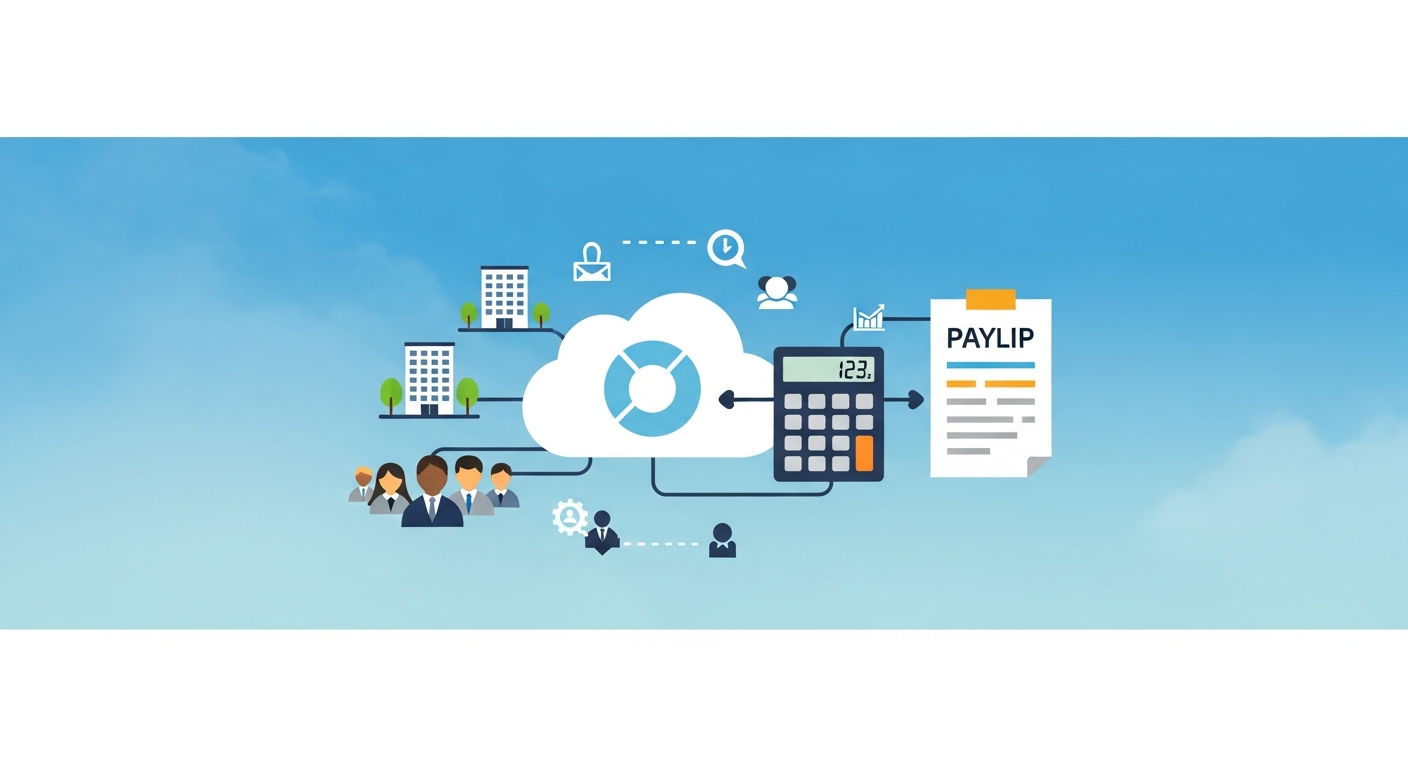
マネーフォワード クラウド給与の使い方は「事業者設定→従業員登録→給与計算→Web給与明細の発行」の4ステップで覚えるのが基本です。初期設定チュートリアルに沿えば、給与計算の経験がない担当者でも初回の明細発行までたどり着けます。本記事では、初めて給与計算を担当する中小企業のバックオフィス向けに、契約プランの選び方から初回の給与確定・Web明細発行までの手順を、つまずきやすいポイントと10人以下チームの料金試算つきで解説します。
マネーフォワード クラウド給与とは?料金と導入前の確認
料金プランと基本料金に含まれる人数
マネーフォワード クラウド給与は単体契約ではなく、「マネーフォワード クラウド」の法人向けプラン(ひとり法人・スモールビジネス・ビジネス)に含まれる形で利用します。公式料金ページによると、2026年7月時点の料金と給与計算の利用可能人数は次のとおりです。
| プラン | 月額(税抜・年払い) | 給与計算の対象人数 |
|---|---|---|
| ひとり法人 | 2,480円 | 1名まで |
| スモールビジネス | 4,480円 | 3名まで |
| ビジネス | 6,480円 | 5名まで(6名以上は300円/名の従量課金) |
会計・請求書・経費などの機能も同じ基本料金に含まれるため、「給与計算のためだけの追加費用」は発生しません。すでにマネーフォワード クラウド会計やクラウド経費を契約している会社なら、追加コストなしで給与計算を始められるのが最大の強みです。
6名以上は従量課金|見落としやすい追加費用
公式ヘルプによると、ビジネスプランで6名以上の給与計算を行う場合、確定処理を行った人数1名につき月額300円(税抜)が別途かかります。「登録した人数」ではなく「その月に給与を確定した人数」でカウントされるため、休職者や月途中入社が多い月は変動します。予算取りの際はこの従量分を忘れないようにしましょう。
導入前に手元に準備するもの
- 会社情報:法人番号、給与の締め日・支払日、昇給月
- 保険関係:社会保険の事業所整理記号、雇用保険の事業所番号、労働保険番号
- 従業員情報:氏名・生年月日・入社日、基本給・手当、扶養家族、通勤手当
- 控除関係:住民税の特別徴収税額決定通知書、社会保険の標準報酬月額
この4点が揃っていれば、初期設定は半日〜1日で完了できます。逆に保険関係の番号が不明だと設定が途中で止まるため、年金事務所・ハローワークの書類を先に探しておくのが時短のコツです。
初期設定の手順①:事業者設定(締め日・保険・支給項目)
締め日・支払日と法人番号を設定する
ログイン後、「基本設定>全般」から給与の締め日・支払日・法人番号を設定します。ホーム画面の「初期設定チュートリアル」を使うと、必要な設定項目が順番に案内されるため、初めての場合はチュートリアルに沿って進めるのが確実です。締め日と支払日の設定を誤ると以降の給与計算がすべてずれるため、就業規則・給与規程と突き合わせて確認してください。
社会保険・労働保険の情報を登録する
「基本設定>社会保険」で事業所整理記号と保険料率を、「基本設定>労働保険」で雇用保険の事業所番号と料率を登録します。保険料率は都道府県(協会けんぽの場合)や業種(雇用保険)によって異なりますが、クラウド給与では適用年度の料率が自動反映されるため、自社の加入区分を選ぶだけで設定できます。
支給項目・控除項目をカスタマイズする
基本給・通勤手当のほか、役職手当・在宅勤務手当など自社独自の項目は「給与規定>支給項目」で追加します。項目ごとに「所得税・社会保険・雇用保険の計算対象に含めるか」を設定できるので、非課税通勤費の上限(公共交通機関は月15万円まで非課税)のような税務上の扱いもここで正しく設定しておきましょう。
初期設定の手順②:従業員の登録とWeb明細の準備
従業員情報を登録する(個別入力とCSV一括)
「従業員情報」メニューから、氏名・入社日・基本給・扶養情報を登録します。人数が多い場合はCSVの一括インポートが使えるほか、住民税の特別徴収額はeLTAXから出力したCSVで取り込むことも可能です。10人以下なら個別入力でも1人あたり5〜10分程度で登録できます。
標準報酬月額と住民税を設定する
社会保険料の計算に使う標準報酬月額は、年金事務所から届く決定通知書の等級をそのまま入力します。住民税は市区町村ごとの特別徴収税額を従業員別に登録します。ここの入力ミスは従業員の手取り額に直結するため、初回の給与計算前にダブルチェックすることをおすすめします。
従業員を招待してWeb給与明細を有効にする
「メンバーの追加・管理」から従業員にアクセス権限を付与すると、従業員は自分のスマホやPCで給与明細を確認できるようになります。紙の明細の印刷・封入・手渡しが不要になるため、明細配布の工数はほぼゼロになります。招待メールが迷惑メールに入りやすい点だけ、事前に従業員へ周知しておきましょう。労務システム側でも同じ詰まり方をすることが多く、切り分け手順はSmartHRで招待メールが届かないときの対処法がそのまま応用できます。
初めての給与計算を実行する手順
勤怠データを入力・取込する
残業代や欠勤控除を計算するには、その月の勤怠データ(労働時間・残業時間・欠勤日数)が必要です。手入力もできますが、勤怠管理システムからCSVで取り込むのが確実です。勤怠管理をこれから整える場合は、ジョブカン勤怠管理の初期設定ガイドのように打刻データをCSV出力できるツールを選んでおくと、毎月の給与計算が数分で終わるようになります。
給与計算を実行して金額を確認する
「給与計算」メニューで対象月を選ぶと、登録済みの基本給・手当・保険料・税額から支給額が自動計算されます。初回は次の3点を必ず確認してください。
- 社会保険料:標準報酬月額どおりの控除額になっているか
- 所得税:扶養人数が反映された源泉徴収税額か
- 住民税:通知書の月割額と一致しているか
前職やExcelでの計算結果と1円単位で突き合わせると、設定ミスを初月で発見できます。
給与を確定して明細を発行する
金額確認後に「確定」処理を行うと、従業員のWeb明細が発行され、振込用のデータ(全銀形式のFBデータ)も出力できます。確定後の修正は取り消し操作が必要になるため、確定前のプレビュー段階で承認者のチェックを挟む運用にしておくと安全です。
【独自試算】10人以下チームの月額コストと導入判断
人数別の月額シミュレーション
年払い・税抜で、給与計算を使う場合の実質月額を試算しました(2026年7月時点の公式料金にもとづく編集部試算)。
| 従業員数 | 必要プラン | 月額合計(税抜) | 1人あたり |
|---|---|---|---|
| 1名(ひとり法人) | ひとり法人 | 2,480円 | 2,480円 |
| 3名 | スモールビジネス | 4,480円 | 約1,493円 |
| 5名 | ビジネス | 6,480円 | 1,296円 |
| 10名 | ビジネス+従量5名分 | 7,980円 | 798円 |
10名時点でも1人あたり月800円弱で、会計・請求書・経費機能も含まれることを考えると、給与計算を毎月2〜3時間かけて手作業している会社なら、担当者の時給換算だけで十分に元が取れる水準です。逆に「給与計算しか使わない」「従業員1〜2名で変動もない」なら、Excelや無料ツールの継続も合理的な判断です。
ありがちな失敗3つと回避策
- 失敗1:締め日設定を確認せず初回計算がずれる——「月末締め・翌25日払い」のつもりが「25日締め」で設定されていた、というミスが典型です。初回計算前に必ず給与規程と突き合わせましょう。
- 失敗2:住民税の更新を忘れる——毎年6月に特別徴収税額が変わります。5月に届く決定通知書のCSV取込を年間タスクに登録しておくと防げます。
- 失敗3:従量課金を想定せず予算オーバー——採用で6名を超えた月から従量分が発生します。増員計画がある場合は「ビジネスプラン+300円×超過人数」で年間予算を組んでおきましょう。
【一次情報】従量課金の人数に「数えない」4条件と、年額・月額契約の差額
6名以上で300円/名がかかることは広く知られていますが、公式ヘルプにはこの人数に数えない条件まで明記されています。予算取りで効いてくる部分なので、原文の条件をそのまま整理しました(マネーフォワード クラウド給与サポート「利用料金について」・2026年8月確認)。
300円/名の課金対象から外れる4条件
| ケース | 従量課金の人数に数えるか |
|---|---|
| 支給金額と控除金額がどちらも「0円」の従業員 | 数えない |
| 賞与計算の対象人数 | 数えない |
| 過去月の給与計算(確定処理日から30日以上前の支給日) | 数えない |
| 同じ月に複数月ぶんの確定処理をした場合 | 対象従業員数の合計で数える(重複は除外) |
実務で効くのは上2行です。休職中で支給も控除も発生しない従業員は在籍していても加算されず、夏冬の賞与を計算した月も賞与分では人数が増えません。逆に注意したいのが最終行で、締めが遅れて2か月ぶんを同じ月に確定処理すると、その月だけ課金人数が跳ね上がります。決算期や年度替わりに処理を溜めない運用が、そのままコスト管理になります。
年額契約と月額契約の差額|10人チームの年間コスト
公式料金ページの年額プランと月額プランの単価差をもとに、10人チームの年間支払額を試算しました(税抜・編集部試算。公式料金ページ2026年8月確認)。
| 契約形態 | ビジネスプラン基本料金 | 従量5名分 | 年間合計(10人・税抜) |
|---|---|---|---|
| 年額プラン | 6,480円/月 | 1,500円/月 | 95,760円 |
| 月額プラン | 7,980円/月 | 1,500円/月 | 113,760円 |
差は年18,000円です。スモールビジネスプラン(年額4,480円/月・月額5,980円/月)でも基本料金の差額は同じ年18,000円になります。月額プランはいつでも解約できる代わりに、1年使えばこの金額を上乗せで払う計算です。「トライアル後も使い続ける確度が高いか」をこの18,000円を基準に判断すると迷いません。初年度は運用が固まりきらないため月額で始め、1回目の年末調整を乗り切った時点で年額へ切り替えると、解約リスクと割引の折り合いが付きます。
給与計算の次に整えたい周辺業務
給与計算が回り始めたら、同じマネーフォワード クラウドで完結できる経費精算を整えると、月次の締め作業がさらに短縮できます。スマホからの申請手順はマネーフォワード クラウド経費の使い方で解説しています。また、年末が近づいたら年末調整の電子化も検討対象です。労務管理システム側で進める場合の手順はSmartHR年末調整の設定手順が参考になります。給与と労務手続きを別サービスで統一する選択肢もあるため、乗り換えを検討する段階ではfreee人事労務の初期設定ガイドと設定項目を見比べ、会計ソフトとどちらに寄せるかを先に決めておくと手戻りを防げます。会計ソフト自体をfreeeとマネーフォワードのどちらにするかで迷っている段階なら、freeeとマネーフォワードどっちを選ぶ?法人・個人事業主別の比較で先に判断軸をそろえておくと、給与ソフトの選択もぶれません。給与と並んで毎月発生する請求書の発行についても、会計ソフトの標準機能で足りるかを一度確認しておくと無駄な契約を避けられます。機能と料金の幅は請求書作成ツールの比較で整理しました。なお給与計算の精度は勤怠の締めデータに左右されるため、打刻がまだ紙やExcelのままなら、勤怠管理ツールの比較で自社の人数に合う方式を先に決めておくと、毎月の集計作業がそのまま減ります。
まとめ:初回は「設定半日+計算1時間」を見込めば十分
マネーフォワード クラウド給与の導入は、保険関係の書類さえ揃っていれば、事業者設定と従業員登録で半日、初回の給与計算と確認で1時間程度が目安です。月額2,480円〜(税抜・年払い)で会計や経費と一体運用でき、10名でも1人あたり月800円弱に収まります。まずは30日間の無料トライアルで、翌月の給与計算を本番と並行して試算してみるのが、失敗のない導入手順です。