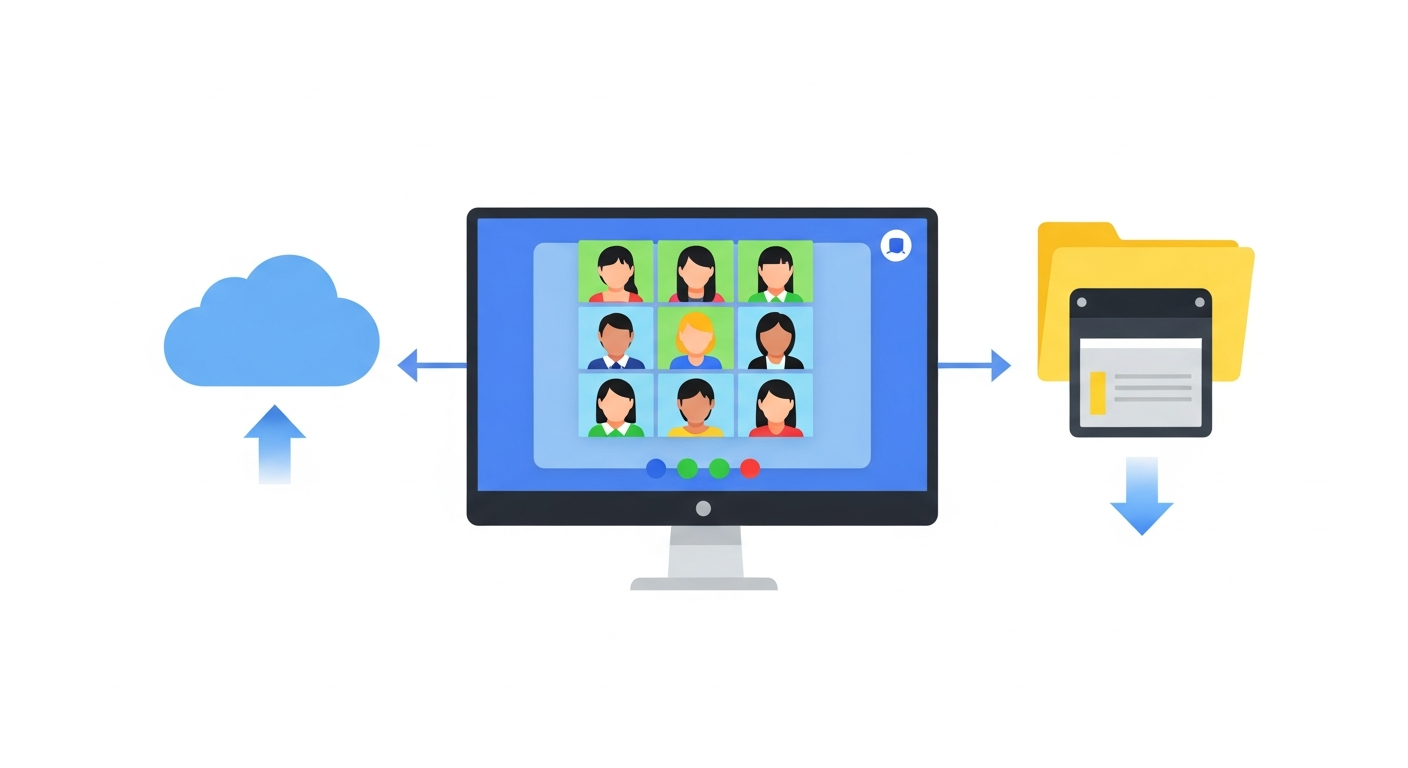
Zoomの録画・保存方法は、無料プランなら「ローカル録画」、有料プラン(プロ以上)なら「クラウド録画」も使える——ここを最初に押さえれば迷いません。中小企業の情シス担当・バックオフィス向けに、設定手順、保存先の確認方法、録画できないときの対処法、そして有料化する価値があるかの判断軸を、結論先出しで整理します。
「録画ボタンが見つからない」「録画したはずのファイルが見つからない」という相談は、ほぼすべてプラン差か保存先設定の理解不足が原因です。仕組みを一度理解すれば、無料のまま運用を続けるか、月数千円を払ってクラウド録画に移行するかを、費用対効果で判断できるようになります。
結論:Zoomの録画・保存はプランで決まる
Zoomの録画は「ローカル録画」と「クラウド録画」の2種類です。どちらが使えるかはプランで決まります。
無料プランでできる録画・できない録画
無料プランで使えるのはローカル録画のみです。パソコンのデスクトップアプリから会議をホストし、自分のPCのディスクに直接保存します。クラウドレコーディングは有料プランの機能なので、無料アカウントでは録画ボタンを押してもクラウド保存の選択肢が出ません。
また、無料プランではスマートフォンアプリからの録画ができません。「スマホで参加して録画しようとしたらボタンがない」というつまずきは、故障でも設定ミスでもなく仕様です。
クラウドとローカルの違い早見表
| 比較項目 | ローカル録画 | クラウド録画 |
|---|---|---|
| 対応プラン | 無料プランでも可 | 有料プラン(プロ以上) |
| 保存先 | ホストのPC内フォルダ | Zoomのクラウドストレージ |
| 容量 | PCの空き容量しだい | 1ライセンスあたり10GB〜(アカウント全体でプール) |
| スマホから録画 | 不可 | 可 |
| 共有方法 | ファイルを手動で送る | 共有リンクを発行 |
| 会議後の待ち時間 | 変換処理が必要(数分〜) | 処理完了後にメール通知 |
| PCが落ちたとき | 録画が壊れるリスクあり | 影響を受けにくい |
ざっくり言えば、ローカル録画は「無料だが手間と事故リスクを自分で負う」、クラウド録画は「月額を払って手間と事故リスクを外注する」という関係です。
【一次情報】プラン別のクラウド録画ストレージ容量(2026年8月・公式ヘルプで確認)
「クラウド録画は結局どれだけ保存できるのか」は、プランごとに付与される容量で決まります。Zoom公式ヘルプセンターの記載を2026年8月に確認し、そのまま表にしました。
| プラン | 1ライセンスあたりのクラウド容量 | 10ライセンス契約時の合計 |
|---|---|---|
| ベーシック(無料) | 付与なし(クラウド録画そのものが不可) | ― |
| プロ | 10GB | 100GB |
| ビジネス | 10GB | 100GB |
| ビジネスプラス | 15GB | 150GB |
| エンタープライズ | 無制限 | 無制限 |
※Zoom公式ヘルプ「クラウドレコーディングストレージの容量」の記載を2026年8月に確認しました。以前は「1ライセンス5GB」と案内されていた時期がありますが、現在の公式記載は上表のとおりです。
実務でいちばん効いてくるのは、この容量がユーザー個人ではなくアカウント全体でプールされるという点です。公式ヘルプは、10ライセンスのビジネスアカウントなら合計100GBを組織全体で共有すると明記しています。つまり、録画を多用するメンバーが1人いるだけで、他の全員がクラウド録画を使えなくなる状態が起こり得ます。
上限に達したときの挙動も公式に定義されています。録画中に上限を超えた場合、その録画は最後まで継続されます。ただし超過後は新しいクラウド録画を作成できなくなり(すでに作成済みの録画は引き続き閲覧可能)、Zoomアプリ上にクラウド録画が無効になった旨の通知が表示されます(公式ヘルプ「クラウドレコーディングの使用量上限の管理」)。「ある日突然、録画ボタンからクラウドの選択肢が消えた」という相談は、故障や設定ミスではなく容量超過であることがほとんどです。
編集部の判断軸:容量がアカウント全体プールである以上、「何人が有料か」より「合計何GBあるか」で考えるのが正解です。10人中2〜3人しか録画しないなら、全員をプロにするより録画する人だけ有料ライセンスにして容量を確保するほうが費用対効果は高くなります。逆に全員が商談録画を残す運用なら、プロ(10GB×人数)で足りるかを先に見積もり、足りないならビジネスプラス(15GB×人数)への変更と追加ストレージの購入を比較してください。なお、容量が逼迫したときの最短の打ち手は「音声のみで録画する」設定への切り替えで、動画を残す必要がない定例会議はこれだけで消費量を大きく落とせます。
ローカル録画の設定手順(無料プランでも使える)
事前設定:保存先フォルダを先に決める
録画を始める前に保存先を確認しておくと、後から「ファイルが見つからない」で慌てずに済みます。デスクトップアプリの設定 > レコーディング を開き、「録画の保存場所」を確認します。初期値はユーザーフォルダ配下の Documents/Zoom ですが、空き容量に余裕があるドライブに変更しておくのが実務的です。1時間の会議でおおむね数百MB〜1GB程度を消費します。
同じ画面にある「ミーティング終了時にレコーディングファイルの保存場所を選択する」をオンにしておくと、会議ごとに保存先を指定できます。案件ごとにフォルダを分けたい場合に有効です。
録画の開始から保存完了までの流れ
- ホストとして会議を開始する(参加者側では録画ボタンは出ません)
- 画面下部のツールバーから「レコーディング」をクリック
- 無料プランなら自動的にローカル録画が始まり、画面左上に録画中の表示が出る
- 会議を終了すると、Zoomが自動で動画ファイルへの変換を始める
- 変換が終わると保存先フォルダが自動で開く
重要なのは、会議を終了してから変換が完了するまでPCを閉じないことです。ここを待たずにシャットダウンすると、後述の「ファイルが再生できない」トラブルにつながります。
参加者にも録画させたい場合
参加者は初期状態では録画できません。ホストが会議中に参加者一覧を開き、対象者の「詳細」から「レコーディングの許可」を与えることで、その参加者もローカル録画が可能になります。議事録担当を分ける運用にしたい場合はこの設定を使います。
クラウド録画の設定手順(有料プラン)
クラウド録画を有効にする
有料プランでも、管理者設定でクラウドレコーディングがオフになっていると使えません。Zoomのウェブポータルにサインインし、設定 > レコーディング から「クラウドレコーディング」をオンにします。組織アカウントの場合は、管理者が「アカウント設定」でロックしている可能性があるため、個人の設定画面だけを見て「使えない」と判断しないことがポイントです。
録画データの確認・共有
クラウド録画は、会議終了後にZoomのサーバー側で処理され、完了するとホストにメールが届きます。ウェブポータルの「レコーディング」からファイルを確認でき、共有リンクを発行して社外にも渡せます。リンクにはパスコードと有効期限を設定できるので、顧客との商談録画を扱う場合は必ず設定してください。
無料プランのローカル録画を社外に渡すときは、ファイルをGoogleドライブなどに置いて共有リンクを送る運用が一般的です。このとき「メンバー以外とは共有できません」と表示されて送れない場合は、録画ではなく組織側のドライブ共有設定で止められています。確認する設定はGoogleドライブで共有できないときの対処法にまとめています。
独自試算:プロ1ライセンス分の10GBはどれくらい持つのか
公式が示すのは容量(10GB)までで、「それが何時間ぶんか」は書かれていません。そこで実務ベースで試算します。クラウド録画のファイルサイズは画質や画面共有の有無で変わりますが、1時間あたりおおむね0.5〜1GB前後を見込むのが安全側の目安です(以下は公式値ではなく編集部の試算です)。
| 録画する会議の頻度 | 1か月の録画時間 | 推定消費容量 | プロ1人分(10GB)で足りるか |
|---|---|---|---|
| 週1回の定例(1時間) | 約4時間 | 2〜4GB | 余裕をもって足りる |
| 週2回の商談(各1時間) | 約8時間 | 4〜8GB | 足りる(ただし退避しないと数か月で満杯) |
| 毎日の朝会(30分) | 約10時間 | 5〜10GB | ぎりぎり。1か月で使い切る計算 |
| 営業3人が毎日商談を録画(各1時間) | 約60時間 | 30〜60GB | 足りない(プロ3人分=30GBでも不足) |
ここで効いてくるのが、容量がアカウント全体でプールされるという仕様です。1人あたり10GBという数字を「個人の割り当て」と読むと判断を誤ります。10GB×ライセンス数=組織の総量で、誰か1人が使い切れば全員が止まります。
読み取れる結論は2つです。1つは「録画を残すのは週1本の定例だけ」ならプロ1ライセンスで何の心配もいらないこと。もう1つは、複数人が商談を毎回録る運用に入った瞬間、容量は必ず破綻することです。後者に当てはまるなら、契約を増やす前に「録画を残す会議を決める」ルール作りのほうが先で、これだけで消費量は数分の1になります。それでも足りなければ、ビジネスプラス(15GB×人数)への変更、追加ストレージの購入、月次で自社のクラウドストレージへ退避する運用の3つを比較してください。退避を選ぶ場合は「誰が毎月やるのか」を決めないと必ず形骸化します。
録画できない・保存されないときの原因と対処法
録画ボタンが表示されない
原因は上から順に疑ってください。①自分がホストまたは共同ホストではない、②無料プランでスマホアプリから参加している、③有料プランだが管理者がクラウド録画をロックしている、④デスクトップアプリのバージョンが古い。この4つでほとんど解決します。「アプリの不具合」と決めつけて再インストールする前に、まず自分の権限とプランを確認するのが最短ルートです。
同じ会議中でも、録画ではなく画面共有のほうが使えない場合は原因の系統が変わり、ホスト側の共有許可設定やmacOSの画面収録権限が絡んできます。切り分け手順はZoomで画面共有できないときの原因と対処法にまとめています。
会議後にファイルが見つからない・再生できない
ローカル録画特有のトラブルです。Zoomは会議終了後に一時ファイル(拡張子が .zoom などの中間ファイル)を動画へ変換します。この変換前にPCがシャットダウンしたり、Zoomを強制終了したりすると、フォルダには中間ファイルだけが残り再生できません。
この場合、Zoomアプリの「ミーティング」タブ > 「レコーディング済み」から変換をやり直せることがあります。それでも復旧しない場合は、破損として諦めるほかありません。重要な会議は、変換完了まで席を立たない運用にしてください。
クラウド録画の通知が来ない・容量が上限に達した
クラウド録画は処理に時間がかかり、長い会議では完了まで会議時間と同程度かかることもあります。数時間待っても届かない場合は、ウェブポータルの「レコーディング」を直接確認してください。容量が上限に達している場合の挙動は公式に定義されており、録画中に上限を超えてもその録画は最後まで継続されますが、以降は新しいクラウド録画を作成できなくなります(作成済みの録画は引き続き閲覧可能)。つまり「保存されたはずの録画が消えた」のではなく「次から録れなくなった」状態です。上限に近づいた時点で通知が届くよう管理画面で設定しておくのが安全です。
中小企業はどちらを選ぶべきか
判断早見表
| 自社の状況 | 推奨 | 理由 |
|---|---|---|
| 録画は月に数回、社内共有だけ | 無料+ローカル録画 | 手間はあるが費用ゼロで足りる |
| 商談・顧客対応を毎回残したい | 有料+クラウド録画 | 共有リンクの手間削減が月額を上回る |
| 録画担当が固定できず属人化している | 有料+クラウド録画 | PC依存をなくせる |
| 会議が40分を超えることが多い | 有料 | そもそも無料プランの時間制限(40分)に当たる |
| 録画をほぼしない | 無料 | 録画のためだけの有料化は費用対効果が合わない |
Zoomの有料プラン(プロ以上)はクラウド録画に対応し、1ライセンスあたり10GB(ビジネスプラスは15GB)のクラウドストレージが付与されます。料金は改定されることがあるため、最新の金額はZoom公式の料金ページで確認してください。判断の目安としては、録画したファイルを手作業で共有する時間が月1時間を超えているなら、有料化のほうが安く付く可能性が高いと考えられます。
よくある失敗3例
- 失敗1:会議終了直後にPCを閉じてファイルを失う。変換完了を待つルールをチームで共有していないと、必ず一度は起きます。
- 失敗2:録画を全会議で残し、アカウント全体のプール容量がすぐ埋まる。「何を残すか」を決めずに始めると、退避作業が毎月の負担になります。残す会議を定例と商談に絞るだけで容量問題はほぼ消えます。
- 失敗3:参加者への録画の告知を忘れる。Zoomは録画開始時に通知しますが、顧客との商談では口頭で一言断るのが実務上の作法です。トラブルの芽を先に摘んでおいてください。
商談や定例を録画する目的が「あとで議事録を書くため」なら、録画を見返す時間そのものが隠れコストになります。文字起こしと要約まで自動化したい場合は、AI議事録自動作成ツールの比較でZoomとの連携可否と月額を確認してから録画の運用ルールを決めると、二度手間を防げます。
なお、無料プランで会議時間そのものに悩んでいる場合は、録画の前に時間制限への対処が必要です。Zoom無料版40分制限の回避方法を先に確認してください。他ツールとの比較で言えば、Google Meetの録画・保存方法は無料プランでは録画自体ができないため、「無料で録画したい」という要件ならZoomのローカル録画に軍配が上がります。セミナー配信まで視野に入れるならZoomウェビナーの設定手順も合わせて検討してください。
まとめ:無料はローカル、有料はクラウド。分岐は「共有の手間」
Zoomの録画・保存方法は、無料プランならローカル録画のみ、有料プランならクラウド録画も選べます。設定手順自体は難しくありませんが、ローカル録画は「変換完了まで待つ」「保存先を先に決める」の2点を守らないとファイルを失います。
有料化を検討する分岐点は、録画そのものではなく共有の手間です。録画ファイルを手作業で送る時間が月1時間を超えるなら、クラウド録画の共有リンクに切り替えたほうが実質的に安く付きます。逆に、月数回の社内共有で済んでいるなら、無料プランのローカル録画で十分に回ります。自社の録画頻度と共有相手を書き出してから、判断してください。