Trelloは、カンバンボードでタスクを視覚的に管理できる無料ツールです。初心者でも10分あれば使い始められますが、「ボードが増えすぎて収拾がつかない」「チームで共有しても誰も更新しない」といった失敗は多くの現場で起きています。この記事では、中小企業の情シス担当・バックオフィス向けに、Trelloを正しく立ち上げて運用定着させる手順を、無料プランでできることの限界も含めて解説します。
Trelloとは?カンバン方式で業務管理を視覚化するツール
カンバンボードの基本概念
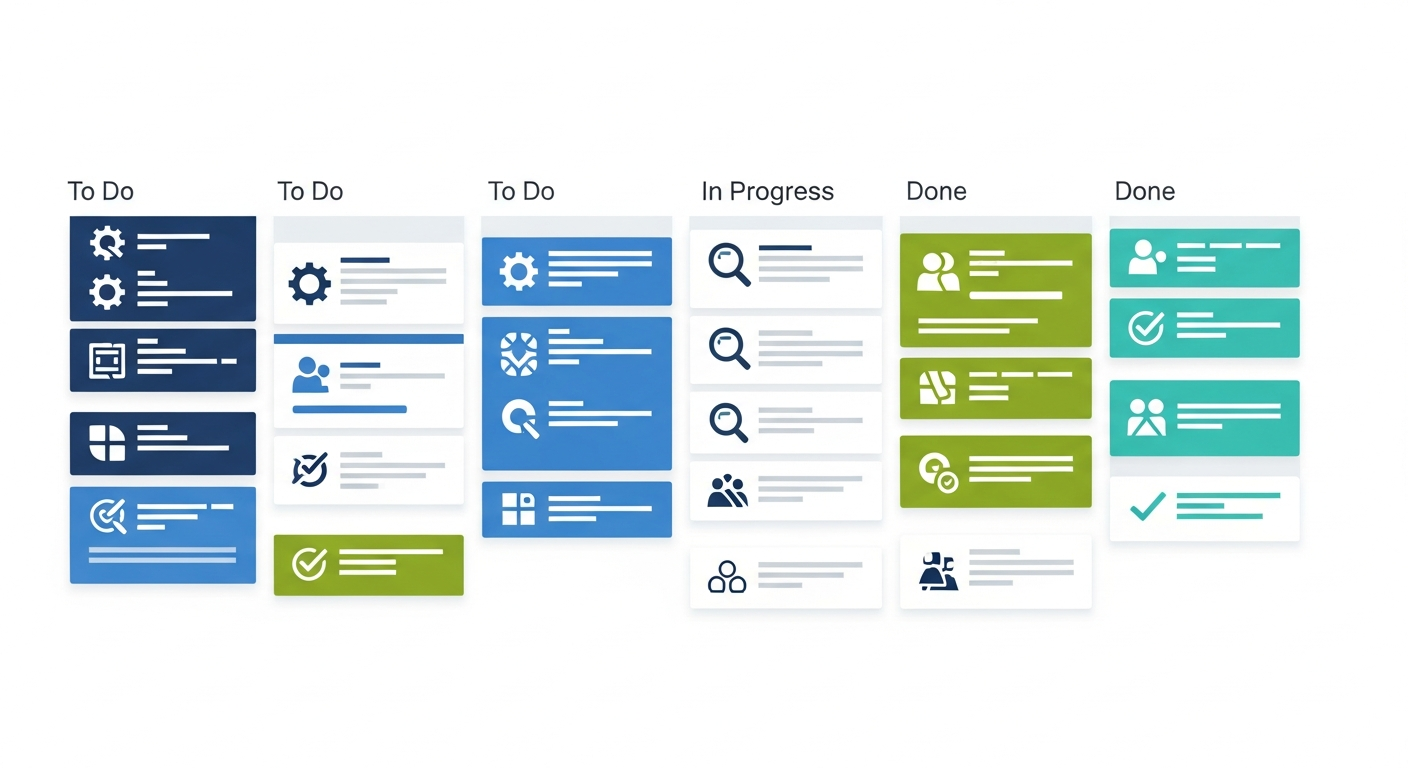
Trelloはアトラシアン(Atlassian)が提供するプロジェクト管理ツールで、「ボード→リスト→カード」という3層構造でタスクを管理します。
- ボード:プロジェクト全体(例:「2026年度 総務業務」)
- リスト:作業フェーズ(例:「未着手」「進行中」「完了」)
- カード:個々のタスク(例:「備品発注 5月分」)
カードをリスト間でドラッグ&ドロップするだけでステータスが変わるため、Excelのガントチャートより直感的に進捗把握ができます。
Trelloが向いている業務・向いていない業務
Trelloは「タスクの流れを見える化したい」用途に最適です。一方で、複雑な依存関係のあるプロジェクト管理や、ガントチャートが必要な工程管理には不向きです。
| 向いている業務 | 向いていない業務 |
|---|---|
| 問い合わせ対応フロー管理 | 複数プロジェクトのガント管理 |
| 採用候補者の選考進捗 | 工数・コスト管理が必要な案件 |
| 週次タスクの棚卸し | 親子タスクが複雑に絡む開発 |
| チームの共有ToDo管理 | 詳細なレポート・分析が必要な業務 |
「もっと複雑なプロジェクト管理が必要」「課題追跡とWikiを一元管理したい」という場合は、Backlogの使い方も参照してください。
【初心者向け】Trelloの初期設定から使い始める手順
ステップ1:アカウント作成とワークスペース設定
- Trello公式サイト(trello.com)にアクセスし「無料で登録」をクリック
- GoogleアカウントまたはメールアドレスでAtlassianアカウントを作成
- 「ワークスペース名」を入力(例:「株式会社〇〇」「営業チーム」)
- ワークスペースの種別(会社のチーム、教育、個人など)を選択
ワークスペースはチーム単位の箱です。無料プランでは1ワークスペースに参加できるメンバーは10人までという制限があります。10人を超えると既存ボードが閲覧専用になるため、チームの人数を確認してから設定しましょう。
ステップ2:最初のボードを作成する
- ワークスペーストップページの「ボードを作成」をクリック
- ボードタイトルを入力(例:「問い合わせ管理」「採用管理」)
- 背景色またはテンプレートを選択
- 公開範囲を「ワークスペース」(チーム共有)または「非公開」(個人用)に設定
無料プランでは1ワークスペースにつきオープンボードは10枚までです。「とりあえず作る」をやめて、ボードの目的を明確にしてから作成しましょう。
ステップ3:リストとカードを作成する
ボードを開いたら、左から順にリストを追加します。業務管理の基本構成はシンプルなものから始めるのがコツです。
推奨スタータ構成(3〜4列):
- 「未着手(To Do)」
- 「進行中(In Progress)」
- 「レビュー待ち(Review)」※必要な場合のみ
- 「完了(Done)」
カード作成時は「タイトル+担当者+期日」の3点を必ず設定する習慣をつけましょう。この3点セットがないカードは「誰がいつやるか分からない」ため放置されます。
Trelloの主要機能と使いこなし方
ラベルとフィルターで情報整理する
カードが増えてくると、ラベルによる分類が必須になります。Trelloのラベルは色+テキストで設定でき、最大10色利用できます。
ラベルの活用例:
- 緊急度別:「緊急」「通常」「後回し」
- 部署別:「営業」「総務」「開発」
- 種別別:「バグ」「機能追加」「ドキュメント」
ボード右上の「フィルター」機能でラベルや担当者を絞り込むと、自分に関係するカードだけを表示できます。日次の朝礼前に「自分のタスク+緊急」フィルターをかける使い方が効率的です。
チェックリストとカードの添付ファイル
カード内に「チェックリスト」を追加すると、一つのタスクの中でサブステップを管理できます。ただし、チェックリストはサブタスクではなく「手順の確認」に使うのが適切です。
別の人が担当する作業は、独立したカードとして作成してください。チェックリストを「サブタスク」代わりに使いすぎると、担当者・期日が設定できず管理が破綻します。
添付ファイルは1ファイルあたり10MB以内(無料プラン)。大きなファイルはGoogle DriveやDropboxのリンクをカードに貼る運用が現実的です。
Power-Upで機能を拡張する
Power-UpはTrelloに機能を追加するアドオンです。無料プランでもPower-Upは無制限(200以上)利用できます。
特に中小企業で使いやすいPower-Up例:
- Calendar(カレンダー):期日をカレンダービューで表示。締め切り管理に便利
- Google Drive:カードにGoogleドキュメントを直接添付
- Slack:カードの更新をSlackに通知
- Custom Fields:カードにカスタム項目(予算額・担当部署など)を追加
Trello無料プランと有料プランの比較表【2026年版】
「無料で十分か、有料にすべきか」は中小企業での導入判断で最も多い悩みです。以下の独自比較表で整理します。
| 機能・制限 | 無料(Free) | Standard(月$5/人) | Premium(月$10/人) |
|---|---|---|---|
| オープンボード数 | 10枚まで | 無制限 | 無制限 |
| メンバー数 | 10人まで | 無制限 | 無制限 |
| Power-Up数 | 無制限(200以上) | 無制限 | 無制限 |
| 自動化(Butler)ワークスペース実行回数 | 月250回まで | 月1,000回 | 無制限 |
| 添付ファイルサイズ | 10MB/ファイル | 250MB/ファイル | 250MB/ファイル |
| ビュー(タイムライン・カレンダー等) | ボードのみ | ボードのみ(テーブル等はPremium) | カレンダー・タイムライン・テーブル・ダッシュボード・マップ |
| 管理者ダッシュボード | なし | なし | あり |
判断基準:
- メンバーが10人以下 → 無料プランで十分なケースが多い
- 自動化を活用したい(ワークスペースの自動実行が月250回超え) → Standardへのアップグレードを検討
- ガントチャート・タイムラインが必要 → Premiumへ
料金の詳細はTrello公式の料金ページでご確認ください。
【一次情報・2026年8月20日 Trello公式料金ページで確認】無料プランの「本当の壁」はどこか
比較表の数字は各所で古いまま出回っているものが多いため、公式ページの原文表記をそのまま突き合わせました。
| 制限項目 | Free(公式原文) | Standard(公式原文) | 実務での意味 |
|---|---|---|---|
| ボード数 | Up to 10 boards per Workspace | Unlimited boards | ワークスペース単位の上限。ワークスペースを分ければ回避できる |
| カード数 | Unlimited cards | Unlimited cards | カード数では課金理由にならない |
| 人数 | Free for up to 10 collaborators per Workspace | 1人あたり月$5(年間契約)/$6(月次契約) | 10人以下なら人数を理由に有料化する必要はない |
| 自動化(Butler) | 250 Workspace command runs per month | 1,000 Workspace command runs per month | ここが最初にぶつかる壁。Premiumは Unlimited command runs |
| 添付ファイル | Unlimited storage(10MB/file) | Unlimited storage(250MB/file) | 提案書PDFや動画を貼る運用だとFreeでは詰まる |
出典:Trello公式料金ページ(Pricing)(Standard $5/ユーザー/月・年間契約時、$6・月次契約時。Premium $10・年間契約時、$12.50・月次契約時。2026年8月20日確認)
編集部の独自試算:10人チームがStandardに上げると年額$600(1ドル150円換算で約90,000円)、Premiumなら年額$1,200(約180,000円)です。一方、無料枠を外す理由になりやすいのは「ボード10枚」より先に来る「自動化250回/月」。1日あたり約8回で使い切る計算なので、カード移動時の自動通知やチェックリスト自動追加を全ボードに仕込むと、10人以下でも1〜2か月で到達します。まずButlerの自動化を「本当に効く2〜3本」に絞る運用にすれば、10人チームは年9万円を払わずに済むケースが多い——これが費用対効果で見たときの現実的な判断です。
【一次情報・2026年10月23日 Trello公式ヘルプで確認】入門者がつまずく「Premiumトライアル終了後」に起きること
Trelloはワークスペース単位でPremiumの無料トライアルを始められます。トライアル中にカレンダーやタイムラインを前提に運用を組むと、終了日に「ボードやビューが消えた」と慌てることになります。公式ヘルプの記載を整理しました。
| 項目 | 公式ヘルプの記載 | 入門者が先にやっておくこと |
|---|---|---|
| トライアル終了時のプラン | 支払い方法を登録していれば有料プランへ自動移行。未登録なら無料プランへダウングレード | 無料のまま使うつもりなら支払い方法を登録しない |
| ボード数 | 「The 10 most active Workspace boards will remain open」。11枚目以降はクローズ(削除ではない) | トライアル中もボードは10枚以内に抑える。超えたら別ワークスペースへ移動 |
| メンバー数 | コラボレーターが上限を超えると、人数を減らすまでボードは閲覧専用(原文:until the number of collaborators is reduced below 10) | 招待は社内の常用メンバーに絞り、外部の人は都度外す |
| 有料機能のデータ | 「Data from paid features will be hidden, but not deleted」 | カレンダー・タイムライン・テーブル表示に頼らず、期日とラベルで回す形にしておく |
出典:Trello公式ヘルプ「Change or cancel your Trello plan」/Trello公式料金ページ(カレンダー・タイムライン・テーブル・ダッシュボード・マップの各ビューはPremiumの機能として掲載。2026年10月23日確認)
編集部の見方:入門段階で失敗しやすいのは、トライアル中に作ったタイムライン表示を前提に進捗会議を組んでしまうケースです。終了後もデータは残りますが、表示できなくなります。無料で続ける前提なら、最初から「ボード10枚・10人・ボード表示だけ」という無料枠の条件で試すほうが、本番運用とのずれが出ません。
少人数チーム(〜10人)の業種別活用テンプレート
営業チームの活用例
商談の進捗管理にTrelloを使う構成例:
- リスト構成:「リード獲得」→「初回コンタクト済み」→「提案中」→「見積提出」→「受注/失注」
- カードの必須項目:会社名、担当者名、金額(Custom Fields Power-Up)、期日
- ラベル:「A:今月中」「B:来月」「C:長期」で優先度管理
採用管理の活用例|候補者情報を載せる前に確認する公式仕様
採用候補者の選考進捗は、Trelloと相性のよい業務です。カード1枚を候補者1人にして、選考段階をリストで並べます。
- リスト構成:「応募受付」→「書類選考」→「一次面接」→「最終面接」→「内定・辞退」
- カードに入れる情報:応募職種、面接日(期日)、担当する人事、応募書類の保管場所へのリンク
- ラベル:「中途」「新卒」「アルバイト」のように採用区分で色分けする
履歴書のPDFをカードに直接添付するより、社内ストレージに置いてリンクだけ貼る形をおすすめします。無料プランの添付は1ファイル10MBまでなので、容量の面でもこのほうが困りません。
営業や総務のボードと違うのは、候補者の氏名や経歴といった個人情報を扱う点です。そのため、公開範囲と人数上限の仕様を先に押さえておく必要があります。Atlassian公式ヘルプの記載を2026年9月17日に確認し、採用ボードに関係する部分を抜き出しました。
| 仕様 | 公式ヘルプの記載(要旨) | 採用ボードでの意味 |
|---|---|---|
| ボードの公開範囲「公開」 | インターネット上の誰でも閲覧できる。Googleなどの検索エンジンにはインデックスされないが、リンクを知っていれば誰でも見られる | 検索に出ないから安全、とは言えない。リンクが社外に転送されれば候補者情報が見えるため、採用ボードは「非公開」一択 |
| 公開テンプレート | 共有リンクに加え、Googleなどの検索エンジン経由でも誰でも閲覧できる。非公開・ワークスペース限定のテンプレートを作れるのはPremiumとEnterpriseのみ | 無料プランで採用ボードをテンプレート化すると、公開テンプレートとして扱われる。候補者カードを残したままテンプレート化しない |
| 10人上限に数える対象 | ワークスペースのメンバーに加え、ボードだけに招待したゲストと、承認待ちの招待も含む | 面接官の現場社員や社外の採用支援担当をボードに招くたびに、1枠ずつ消費する |
| 10人を超えたとき | ワークスペース内のボードが閲覧のみになり、共同作業者を追加できず、設定済みの自動化も動かなくなる | 面接官を増やした時点で、カードを次の選考段階へ動かせなくなる |
出典:Atlassian Support「Change the visibility of a board」/「Turn your board into a template」/「Collaborator limit for free Workspaces」(いずれも2026年9月17日確認)
編集部の判断軸:無料プランで採用管理を回すなら、ボードのメンバーはカードを動かす人事担当の1〜2人に絞ります。面接官の評価はフォームやメールで集め、結果だけをカードに書き込む分担にすれば、面接官が何人いても10人枠を使いません。面接官全員にボードを直接見せたい場合は、ゲストも枠に数えられるため、人数を数えた時点で有料化を検討する段階です。なお「site:trello.com 採用管理」で他社のボードを探す人もいますが、公開ボードは検索エンジンにインデックスされない仕様なので、検索で見つかるのは主に公開テンプレートです。
総務・バックオフィスの活用例
定期タスク(月次・年次)の管理に適しています:
- リスト構成:「毎月のルーティン」「進行中」「今月完了」「年次タスク」
- カレンダーPower-Upで締め切りを可視化
- チェックリストで「社会保険手続き」など複数ステップのある業務を細分化
開発チームの活用例
スプリント管理やバグ管理に活用:
- リスト構成:「バックログ」→「今週着手」→「開発中」→「レビュー待ち」→「リリース済み」
- ラベルで「バグ」「機能追加」「ドキュメント」を色分け
- GitHubのPower-Upでプルリクエストとカードを連携
他のプロジェクト管理ツールとの比較はタスク管理ツール比較記事も参考にしてください。
よくある失敗と対処法
失敗1:ボードが増えすぎて管理できなくなる
「プロジェクトごとにボードを作る」を繰り返すと、1ヶ月でボードが10枚を超え、無料プランの上限に達します。また、どのボードに何があるか分からなくなるのも問題です。
対処法:ボードは「チームの恒久的な業務領域」に限定して作成します。プロジェクト単位ではなく「営業管理」「採用管理」「総務タスク」のように業務の種類で分けると長続きします。時限性の高いプロジェクトはリストで管理し、完了したら「アーカイブ」します。
失敗2:ラベルとリストの役割が混在する
「緊急」リストを作ってしまうケースがあります。しかし「緊急」は状態ではなく属性です。「未着手」リストにある「緊急」タスクも「進行中」リストにある「緊急」タスクも存在するため、リストではなくラベルで管理すべきです。
対処法:リストは「タスクのフェーズ(状態)」、ラベルは「タスクの属性(優先度・種別)」と使い分けます。この原則を守るだけでボードが格段に見やすくなります。
失敗3:チームで使い始めたが誰も更新しなくなる
最初の1〜2週間は更新されるが、その後誰も触らなくなるのは「更新するコスト」が高い場合に起きます。カードが複雑すぎる、入力項目が多すぎるなどが原因です。
対処法:最初の3ヶ月は「カードを動かすだけ」ルールを徹底します。詳細な記録よりも「リスト間の移動を習慣化する」ことを優先し、週次の確認ミーティングで画面を共有しながらTrelloを開く習慣をつけましょう。
こんな状況ならTrello以外を検討すべき
以下に当てはまる場合は、Trelloより別のツールが適しています:
- タスクの依存関係を可視化したい → Asana や Backlog
- ドキュメント管理と一体化させたい → Notion(社内Wiki構築も可能)
- エンジニアチームのバグ・課題管理 → Jira や Backlog
- チームが10人超でコストを抑えたい → 有料プランへの移行か代替ツール検討
各ツールの詳細比較はタスク管理ツール比較をご覧ください。
まとめ:Trelloを定着させる3つのポイント
Trelloは、シンプルに使えば使うほど長続きします。導入後の定着に向けて、以下の3点を意識してください。
- ボード数を絞る:業務領域ごとに1ボード、最大でも5〜6枚に収める
- カードの3点セット:タイトル・担当者・期日を必ず設定する運用ルールを作る
- 週1回の棚卸し:完了カードをアーカイブし、ボードをリセットする習慣をつける
無料プランでも10人・10ボードの範囲内であれば、業務管理ツールとして十分機能します。まずは1つのボードで始めて、チームが慣れてきたら少しずつ活用範囲を広げましょう。
なお、Trello無料プランの詳細な制限についてはTrello無料プラン制限まとめ2026も合わせてご参照ください。