結論から言うと、Microsoft Teamsで社外の人を招く方法は「ゲストアクセス」「外部アクセス」「共有チャネル」の3つに分かれ、用途を間違えると無駄な設定工数とセキュリティリスクを抱え込みます。取引先とファイルまで共有して長く協業するなら「ゲストアクセス」、チャットと会議だけなら「外部アクセス」で十分です。本記事では、10人前後の中小企業の情シス・バックオフィス担当が、追加コストをかけずに最短で外部ゲストを招待し、設定上の制限とつまずきを回避する手順を、費用対効果の視点で具体的に解説します。Microsoft 365 Business Basic/Standardならゲスト招待に追加ライセンス費用はかかりません。
Microsoft Teamsの外部ゲスト招待には3つの方式がある
「外部の人を招きたい」と一口に言っても、Teamsには目的別に3つの仕組みがあります。最初にここを区別しておくと、後の設定で迷いません。情シスの実務では、まず「相手にチームやファイルを触らせる必要があるか?」を判断軸にすると選択を誤りません。
ゲストアクセス:チーム・ファイルまで共有する標準的な方法
ゲストアクセスは、社外の人を自社のチームに正式メンバーとして招き入れる方式です。招待された相手は自社テナント内に「ゲストアカウント」が発行され、チャネルでのメッセージのやり取り、チャネル内ファイルへのアクセス、会議への参加、ドキュメントの共同編集まで可能になります。プロジェクト単位で外注先やパートナーと深く協業する、最も一般的なケースで使います。詳細はMicrosoft公式のゲストアクセス解説に記載があります。
外部アクセス(フェデレーション):チャット・会議だけの軽量な方法
外部アクセスは、別の組織のTeamsユーザーと「チャットと会議だけ」をやり取りする軽量な方式です。相手のアカウントを自社ディレクトリに追加せず、お互いが普段使っているアカウントのまま連絡を取り合えます。チームやファイルは一切共有されないため、「単発の打ち合わせ」「日常的なチャット連絡だけ」という関係に向いています。ゲストアカウントを増やしたくない情シスにとって、管理が軽いのが利点です。
共有チャネル(B2B直接接続):ゲストアカウントを作らずに招く方法
2026年時点では、第3の選択肢として共有チャネル(Shared Channels)が定着しています。これはMicrosoft Entra B2B直接接続を使い、相手のMicrosoft 365アカウントのまま、特定のチャネルだけに直接参加してもらう仕組みです。ゲストアカウントを発行せず、相手もアカウントを切り替える必要がないため、頻繁にやり取りする他社のMicrosoft 365ユーザーとの協業ではゲストアクセスより快適です。ただし双方のテナント設定が必要なため、相手がMicrosoft 365を使っていない場合は使えません。
ゲストアクセスを有効化する設定手順
ここからは最も使われるゲストアクセスを、ゼロから有効化する手順を解説します。初期状態ではゲストアクセスがオフになっているテナントもあるため、まず管理センター側で「許可」する必要があります。Teamsを導入したばかりの場合は、先にTeamsの初期設定手順を済ませておくとスムーズです。
ステップ1:Teams管理センターでゲストアクセスをオンにする
- グローバル管理者またはTeams管理者でTeams管理センター(admin.teams.microsoft.com)にサインインします。
- 左メニューの「ユーザー」>「ゲストアクセス」を開きます。
- 「ゲストアクセスを許可する」をオンに切り替えます。
- 下に表示される「通話」「会議」「メッセージング」の各項目で、ゲストに許可する機能を個別にオン/オフします。たとえば画面共有を禁止したい場合はここで制御します。
- 「保存」をクリックします。設定が反映されるまで最大24時間かかる場合があります。
機能を絞れば、ゲストに必要最小限の権限だけを与えられます。情シスとしては「まず全部オフにして必要な機能だけオンにする」最小権限の発想が安全です。設定項目の詳細はゲストアクセスを有効または無効にする(公式)を参照してください。
ステップ2:チームにゲストを招待する
- 招待したいチームの「・・・(その他のオプション)」>「メンバーを追加」を開きます。
- 招待相手のメールアドレスを入力します。社外アドレスの場合「(ゲスト)として追加」と表示されます。
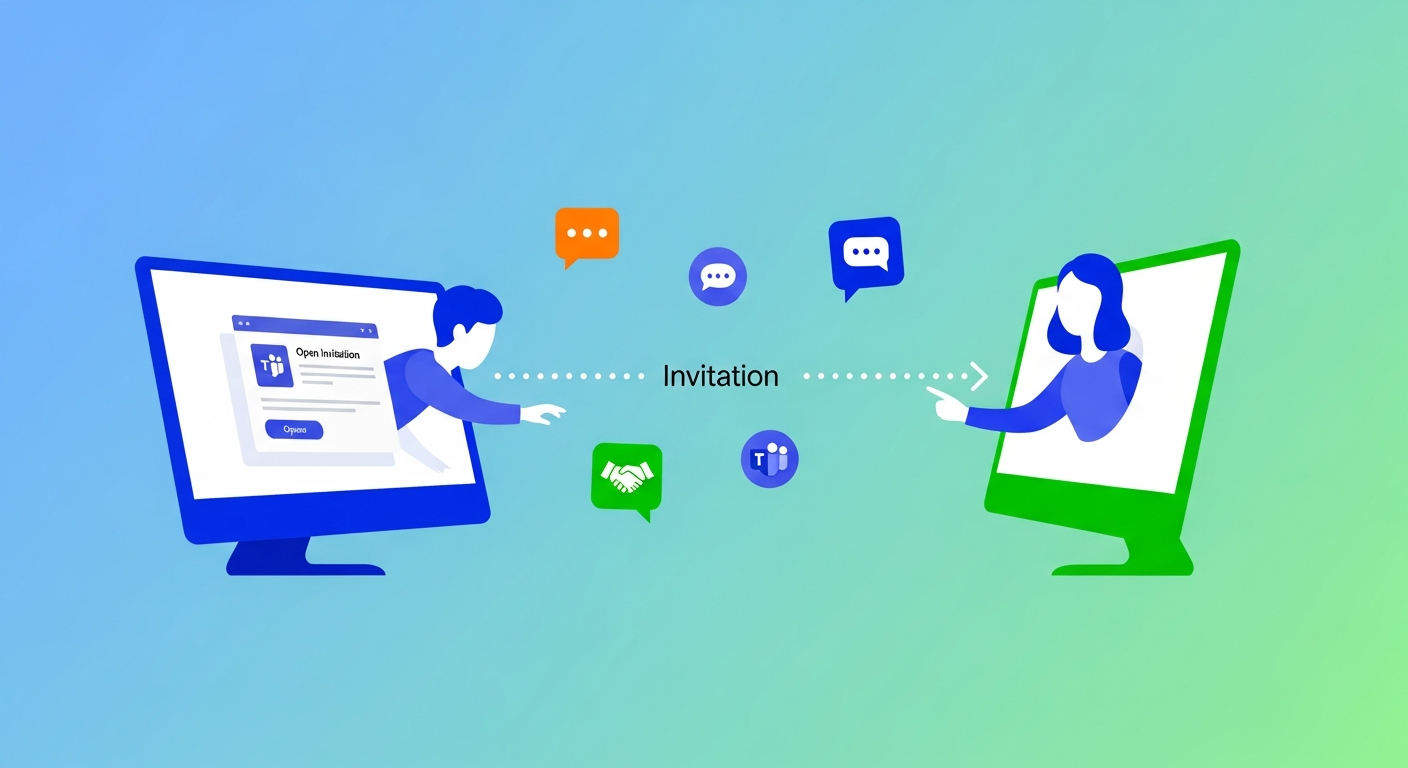
- 「追加」をクリックすると、相手に招待メールが届きます。
- 相手が招待を承諾し、初回サインインを済ませるとチームに参加完了です。
招待後すぐに反映されないこともありますが、これは正常です。テナント側のプロビジョニングに時間がかかるためで、数分から最大数時間待つと表示されます。
ステップ3:チャネル単位でゲストの権限を絞る
チームにゲストを入れたあと、チャネルごとに権限を調整できます。チャネルの「設定」>「メンバーとゲスト」から、ゲストによるチャネルの作成・削除を許可するかどうかを制御します。社外の人には基本的にチャネル作成権限を与えないのが無難です。秘匿性の高い情報は別のプライベートチャネルに分け、ゲストを入れないことで情報漏えいリスクを下げられます。
設定でつまずきやすい制限とその対処法
ゲストアクセスは便利ですが、「招待したのに使えない」「機能が表示されない」といったつまずきが頻発します。原因のほとんどは複数レイヤーの設定がかみ合っていないことです。情シスが問い合わせ対応で消耗しないよう、典型パターンを押さえておきましょう。
「招待できない・ゲストが表示されない」の主因
最も多い原因は、Teams管理センターでゲストアクセスがオフのままになっているケースです。加えてゲストアクセスは複数の場所で制御されており、すべてが整合していないと機能しません。具体的には次の3レイヤーです。
- Teamsレベル:Teams管理センター>ユーザー>ゲストアクセス
- Microsoft Entra IDレベル:B2Bコラボレーションのクロステナントアクセス設定。ここで特定組織からのゲスト参加を制限している場合がある
- グループ/チームレベル:秘密度ラベルでチームごとにゲスト追加を禁止している場合がある
「全社設定はオンなのに特定チームだけ招待できない」場合は、グループ単位の制限を疑ってください。組織外ユーザーとのコラボレーション(公式)に各レイヤーの関係が整理されています。
社内でSlackも併用していて、そちらでメンバーを招待できない場合は、Teamsとは管理画面も権限の考え方も違います。確認する設定はSlackにメンバーを招待できない原因と対処法で整理しています。
取引先とのやり取りをChatworkで続けている会社では、料金改定をきっかけに社外連絡もTeamsのゲスト招待へ寄せるかを検討するケースがあります。乗り換え先の候補と費用の比べ方はChatworkからの乗り換え先おすすめ3選にまとめています。
社外とのやり取りをTeams以外のツールで続ける選択肢も残す場合は、料金と機能の違いを並べて比べると判断が早くなります。主要4ツールの差はSlack・Teams・Chatwork・LINE WORKS比較の早見表で一覧にしています。
【公式仕様で切り分ける】「ゲストが招待できない・表示されない」チェック表
ゲスト招待のトラブルは、設定漏れではなく公式仕様どおりの挙動であることが少なくありません。Microsoftの公式ドキュメント(2026年8月更新版)に明記されている仕様のうち、問い合わせが集中するものを症状別に整理しました(出典:Microsoft Learn「Microsoft Teams でのゲスト アクセス」)。
| 症状 | 公式仕様上の原因 | 確認・対処する場所 |
|---|---|---|
| 招待したのにゲストがチームに現れない | ゲストをチームに追加してからアクセスできるようになるまで最長12時間かかると公式に記載されている | まず12時間待つ。それでも反映されなければ次の行以降を確認 |
| ゲストに招待メールが届いていない | チームに紐づくMicrosoft 365グループへ直接ゲストを追加した場合、グループは招待メールを生成しない仕様 | Teams側から改めて招待するか、社内の担当者が手動でゲストへ連絡する |
| ゲストがサインインできない/確認コードを求められる | Microsoft Entra IDに職場・学校アカウントを持たないゲストにはワンタイムパスコードが送られる仕様(ワンタイムパスコード認証が有効である必要がある) | Microsoft Entra ID の外部ID設定でワンタイムパスコード認証を確認 |
| ゲスト機能の一部が使えない | ゲストアクセス機能を利用するには、すべてのゲストを少なくとも1つのチームに追加する必要がある | チームへの所属を確認する |
| 一般社員が招待できない | 「ゲスト招待者」ロールで招待できるユーザーを限定できる仕様。組織全体で招待を絞っている可能性がある | Microsoft Entra ID のロール割り当てを確認 |
| 設定を入れたのに動かない(原因不明) | Teamsのゲストアクセスは組織全体の設定で、Microsoft Entra ID・Microsoft 365グループ・SharePointの設定もあわせて構成する必要がある | Microsoft 365管理センターの診断ツールを実行すると、テナントがゲストアクセス用に正しく構成されているかを判定し、不備があれば対処手順が表示される |
コストの観点で押さえておきたいのは、ゲストアクセスがMicrosoft 365 Business Standard・Enterprise・Educationのすべてのサブスクリプションで利用でき、追加のMicrosoft 365ライセンスを必要としないと公式に明記されている点です。「社外と共有するために上位プランへ上げる」という提案を受けた場合は、まずこの記載を根拠に精査してください。
もうひとつ実務で効くのが、ゲストがチームを退出してもゲストアカウントはディレクトリから削除されないという仕様です。削除はMicrosoft Entra IDの管理者が明示的に行う必要があります。プロジェクト終了時に「チームから外した=棚卸し完了」と考えていると、放置アカウントが静かに積み上がります。四半期に一度、Entra IDのアクセスレビューでゲスト一覧を確認する運用にしておくと安全です。
ゲストができないこと(機能制限の一覧)
ゲストは正規メンバーと同じことができるわけではありません。代表的な制限は次のとおりです。事前に伝えておくと「使えない」という問い合わせを減らせます。
| 機能 | 正規メンバー | ゲスト |
|---|---|---|
| チャネルのメッセージ閲覧・投稿 | 可 | 可 |
| チャネル内ファイルの編集 | 可 | 可(権限次第) |
| 会議への参加 | 可 | 可 |
| 新しいチームの作成 | 可 | 不可 |
| 組織のディレクトリ検索 | 可 | 不可 |
| OneDrive(個人)の利用 | 可 | 不可 |
| 他ユーザーとの1対1のファイル共有 | 可 | 制限あり |
外部アクセスとの混同による「会議できない」問題
「外部アクセスはオンにしたのにファイルが共有できない」という相談がありますが、これは仕組みの取り違えです。外部アクセス(フェデレーション)はチャットと会議専用で、チームやファイルの共有機能はそもそも含まれません。ファイル共有が必要ならゲストアクセスか共有チャネルに切り替える必要があります。逆に「会議とチャットだけで十分なのにゲストアカウントを大量発行している」場合は、外部アクセスに寄せたほうが管理が軽くなります。
共有相手とのファイルのやり取りをGoogleドライブ側で行っていて、「メンバー以外とは共有できません」と表示されて止まる場合は、Teamsではなくドライブ側の共有設定が原因です。管理コンソールで確認する箇所はGoogleドライブで共有できないときの対処法で整理しています。
費用対効果で見る:どの方式を選ぶべきか
3方式は機能だけでなく、管理コスト・ライセンス費用・セキュリティ負荷が異なります。中小企業が無駄なく選ぶための判断軸を、費用対効果の観点で整理します。
ライセンス費用:ゲスト招待は基本的に追加料金ゼロ
結論として、ゲストの招待自体にMicrosoft 365の追加ライセンスは不要です。Microsoft 365 Business Basic/Standard/Enterpriseのいずれでも、ゲストや共有チャネルの外部ユーザーに追加ライセンスを買う必要はありません。Microsoft Entra B2Bの仕組みは月間アクティブユーザー(MAU)の無料枠が大きく、中小企業の利用規模であれば実質無料で運用できます。「外部の人を入れると人数分の課金が増える」という誤解で導入をためらう必要はありません。自社が今どのプランを使うべきか迷う場合は、Business BasicとStandardの選び方もあわせて確認してください。
管理工数:ゲストアカウントが増えるほど棚卸しコストが上がる
見落とされがちなのが、ライセンス費用ゼロでも「管理工数」というコストは発生する点です。ゲストアカウントはテナント内に残り続けるため、プロジェクト終了後に削除しないとゴーストアカウントが積み上がります。情シスが半年に一度ゲストの棚卸しをする運用を決めておかないと、退職者・契約終了先のアカウントが放置され、セキュリティの穴になります。逆に共有チャネルや外部アクセスはアカウントを発行しないため、この棚卸しコストがほぼ発生しません。
用途別おすすめ早見表
| 用途 | おすすめ方式 | 理由 |
|---|---|---|
| 外注先と長期プロジェクト(ファイル共有あり) | ゲストアクセス | チーム・ファイルまで共有でき協業しやすい |
| 取引先と日常のチャット・打ち合わせだけ | 外部アクセス | アカウント発行不要で管理が最も軽い |
| 他社のMicrosoft 365ユーザーと頻繁に協業 | 共有チャネル | 相手がアカウント切替不要で快適、棚卸し不要 |
| 不特定多数を単発のオンライン会議に招く | 会議の匿名参加リンク | そもそも招待不要、リンク配布で済む |
よくある失敗と運用のコツ
最後に、中小企業の現場で実際に起きやすい失敗と、それを防ぐ運用のコツをまとめます。設定は一度きりでも、運用ルールを決めておかないと後で必ず破綻します。
失敗1:全社で無制限にゲスト招待を許可してしまう
誰でもゲストを招待できる設定のままにすると、現場担当が無自覚に社外の人をチームに入れ、機密情報が漏れるリスクが高まります。対処は、招待できるユーザーを管理者や一部のリーダーに限定し、招待ルールを社内に明文化することです。Microsoft Entra IDの設定で「招待を許可するロール」を絞れます。
失敗2:プロジェクト終了後にゲストを削除し忘れる
前述のとおり、ゲストアカウントの放置は典型的な失敗です。対処は、チーム作成時に「終了予定日」をチーム名や説明に記載し、終了時に必ずゲストを削除する運用にすること。アクセスレビュー機能を使えば、定期的にゲストの利用状況を確認して自動的に整理できます。
失敗3:相手の環境を確認せず共有チャネルを選んでしまう
共有チャネルは相手がMicrosoft 365テナントを持っていることが前提です。相手がGoogle Workspaceやフリーのメールしかなければゲストアクセスでしか招待できません。逆に自社がMicrosoftから他サービスへ移行を検討しているなら、ロックインを避ける観点も重要です。グループウェアの乗り換えを検討中の方は移行先と代替サービスの選び方も参考になります。
まとめ:用途に合った方式を選び、棚卸しを習慣化する
Microsoft Teamsの外部ゲスト招待は、「ファイルまで共有して長く協業するならゲストアクセス」「チャット・会議だけなら外部アクセス」「他社のMicrosoft 365ユーザーと頻繁に協業するなら共有チャネル」と用途で選ぶのが正解です。いずれの方式もMicrosoft 365 Business Basic/Standardなら追加ライセンス費用はかからず、コスト面のハードルはほぼありません。一方で、ゲストアカウントの放置は管理工数とセキュリティリスクという「見えないコスト」を生むため、招待権限を絞り、定期的な棚卸しを習慣化することが、費用対効果を最大化する最大のポイントです。まずは小さなプロジェクトで1名招待し、自社の運用ルールを固めてから本格展開することをおすすめします。